


Bitdefender-ийн шинэчлэлтийн -1002, -1004, -1011 болон бусад алдааг хэрхэн засах вэ?
Windows дээрх Bitdefender-ийн шинэчлэлтийн 3, -1002, -1004, -1011, -1022, 1455, -2002, -2009, -2021 зэрэг алдааг хэрхэн шийдвэрлэх талаар алхам алхмаар зааварчилгаа.
Энд Windows дээрх Bitdefender-ийн шинэчлэлтийн түгээмэл алдааг хэрхэн засах алхмуудыг оруулав.
Анхаарах зүйл!
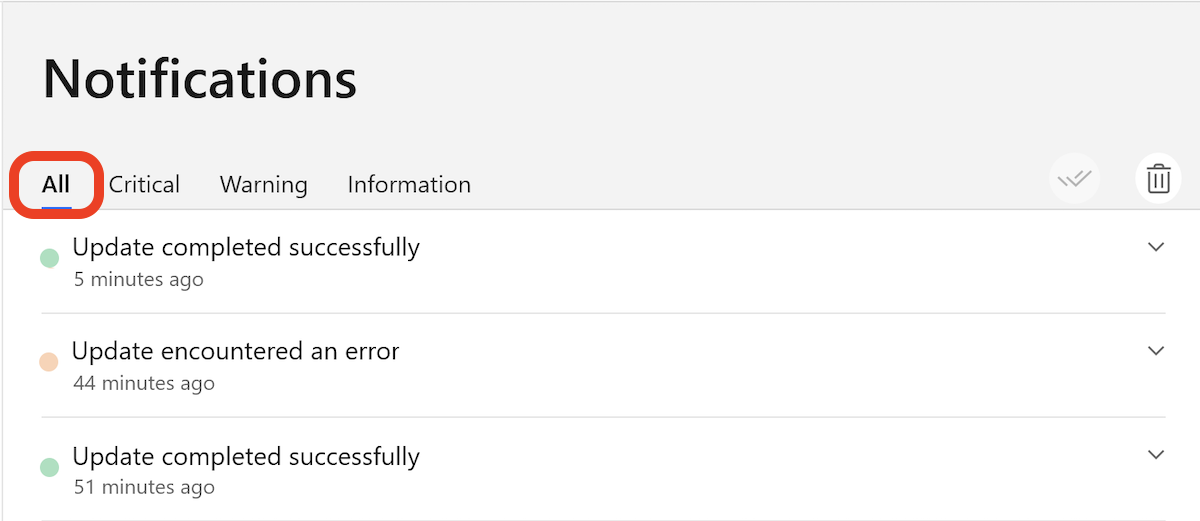
- Шинэчлэлтийн алдааны давтамжийг шалгах: Bitdefender-ийг нээгээд, зүүн талын цэснээс Notifications (Мэдэгдэл) дээр дарж, All табыг сонгоно. Хэрвээ зарим үед шинэчлэлтийн алдааны мэдэгдэл гараад дараа нь амжилттай шинэчлэгдсэн бол ямар нэгэн арга хэмжээ авах шаардлагагүй — Bitdefender шинэчлэгдсэн хэвээр байна.
- 24 цагийн турш амжилттай шинэчлэгдээгүй бол: Доорх агуулгын хүснэгтээс өөрийн алдааны кодод тохирох шийдэл рүү шууд орно уу.
Агуулга
- Алдаа 3
- Алдаа 19
- Алдаа 21
- Алдаа -100
- Алдаа -1002
- Алдаа -1004
- Алдаа -1011
- Алдаа -1022
- Алдаа 1455
- Алдаа -2002
- Алдаа -2009
- Алдаа -2021
- Бусад шинэчлэлтийн алдаа
Алдаа 3: Хатуу дискний алдаа
Энэ алдаа нь хатуу дискний асуудал Bitdefender-ийг шинэчлэгдэхэд саад болж байгааг илтгэнэ.
Хэрхэн засах вэ:
- Command Prompt-ыг администраторын эрхээр нээх:
- Start товч (доод зүүн буланд байгаа Windows-ийн лого) дээр дарна.
- Хайлтын мөрөнд cmd гэж бичнэ.
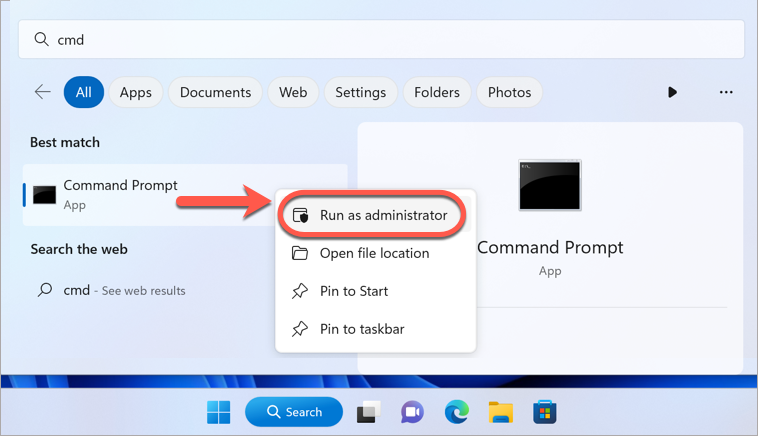
- Хайлтын үр дүнгээс Command Prompt дээр хулганы баруун товчийг дараад Run as Administrator-ыг сонгоно.
- User Account Control цонх гарвал Yes дарна.
- Диск шалгах командыг ажиллуулах:
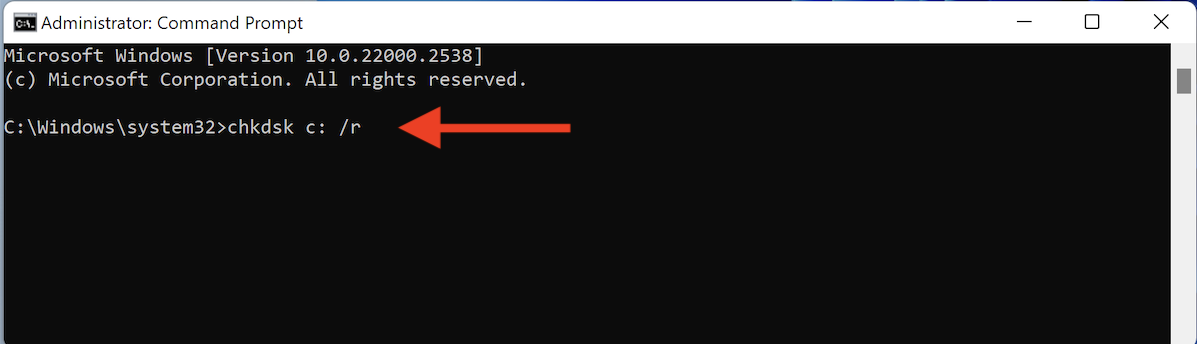
- Command Prompt-ын хар цонхонд дараах командыг яг таг бичнэ:
chkdsk c: /r(«chkdsk» ба «c:» хооронд, мөн «/r»-ийн өмнө зай байх ёстойг анхаарна уу.) - Гар дээрх Enter товчийг дарна.
- Компьютер дараагийн удаа асахад диск шалгах ажиллагааг зөвшөөрөхийн тулд Y гэж бичнэ.
- Компьютерээ дахин асаах:
- Нээлттэй байгаа бүх ажлаа хадгалаад компьютерээ дахин асаана. Дахин асах явцад Windows таны хатуу дискийг шалгаж, засна.
- Bitdefender-ийг дахин шинэчлэх:
- Компьютер дахин асахад Bitdefender-ийг дахин шинэчлэхийг оролдоно.
Алдаа 19, 21: Системийн түвшний асуудал
- Алдаа 19: Энэ нь медиа бичихээс хамгаалагдсан тул өөрчлөлт хийхэд саад болж байгааг илтгэнэ.
- Алдаа 21: Энэ нь төхөөрөмж бэлэн бус байгааг илтгэнэ.
Хэрхэн засах вэ:
- Command Prompt-ыг администраторын эрхээр нээх:
- Start товч (доод зүүн буланд байгаа Windows-ийн лого) дээр дарна.
- Хайлтын мөрөнд cmd гэж бичнэ.
- Хайлтын үр дүнгээс Command Prompt дээр хулганы баруун товчийг дараад Run as Administrator-ыг сонгоно.
- User Account Control цонх гарвал Yes дарна.
- Диск шалгах командыг ажиллуулах:
- Command Prompt-ын хар цонхонд дараах командыг яг таг бичнэ:
chkdsk c: /r(«chkdsk» ба «c:» хооронд, мөн «/r»-ийн өмнө зай байх ёстойг анхаарна уу.) - Enter товчийг дараад, асуухад Y гэж бичээд компьютерээ дахин асаана.
- System File Checker-ийг ажиллуулах:
- Command Prompt-ыг администраторын эрхээр дахин нээнэ.
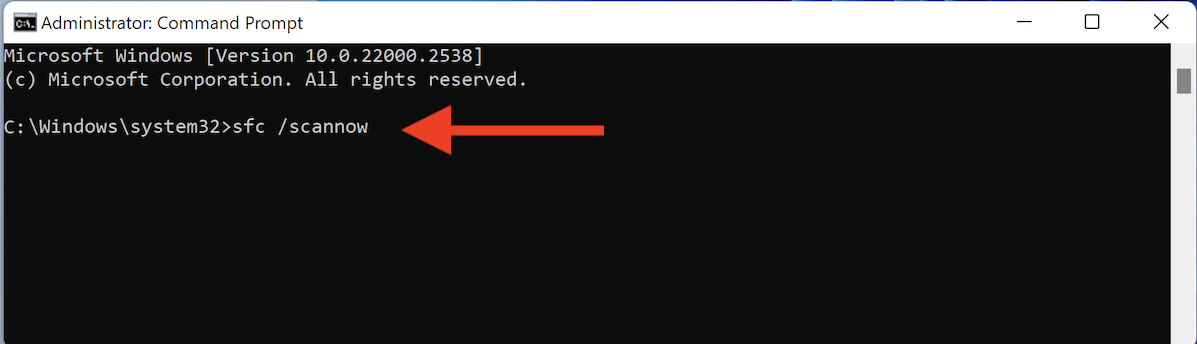
- Дараах командыг бичнэ:
sfc /scannow - Enter дараад ажиллагаа дуустал хүлээнэ. Энэ нь хэдэн минут үргэлжилж болно.
- DISM Tool-ыг ажиллуулах (зөвхөн Windows 8/10/11):
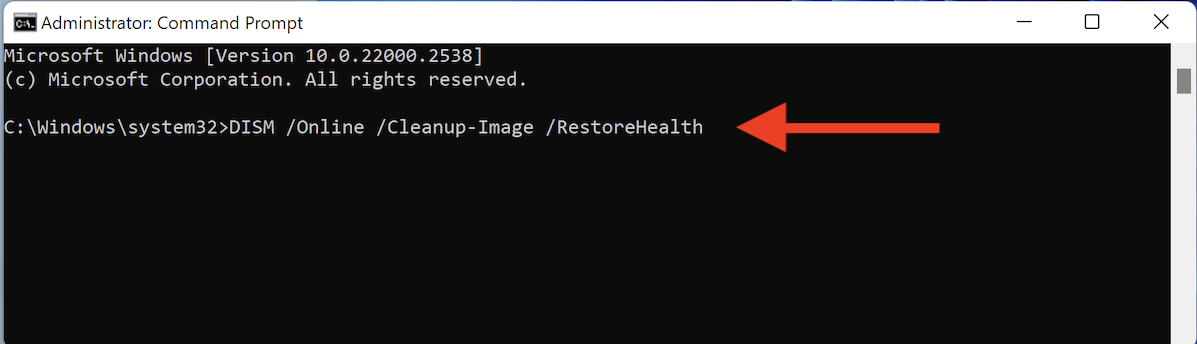
- Command Prompt-д дараах командыг бичнэ:
DISM /Online /Cleanup-Image /RestoreHealth - Enter дараад ажиллагаа дуустал хүлээнэ.
- Компьютерээ дахин асааж, шинэчлэлтийг дахин оролдох:
- Компьютерээ дахин асааж Bitdefender-ийг дахин шинэчлэхийг оролдоно.
---\n
Алдаа -100: Тусгаарлагдсан алдаа
Энэ нь ховор тохиолддог, ихэвчлэн өөрөө засагддаг түр зуурын шинэчлэлтийн алдаа юм.
Хэрхэн засах вэ:
- Шинэчлэлтийн түүхийг шалгах:
- Bitdefender-ийг нээгээд, зүүн талын цэснээс Notifications-руу орж, All табыг сонгоно.
- Хэрвээ -100 алдааны дараа амжилттай шинэчлэлт харагдвал ямар ч арга хэмжээ авах шаардлагагүй. Хэрэв харагдахгүй бол 2-р алхам руу шилжинэ.
- Компьютерээ дахин асааж, шинэчлэлтийг дахин оролдох:
- Компьютерээ дахин асааж Bitdefender-ийг дахин шинэчлэхийг оролдоно.
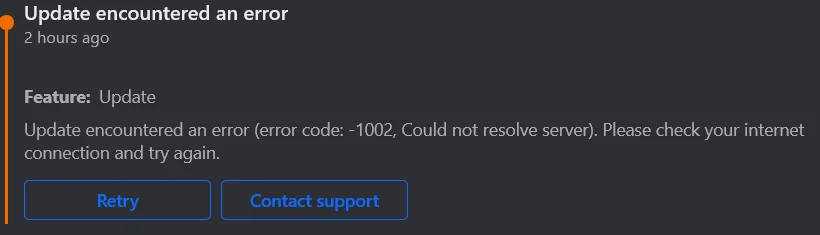
Алдаа -1002, -1011: Интернэт холболтын асуудал
Эдгээр алдаа нь таны интернэт холболт тогтворгүй эсвэл түр хугацаагаар байхгүй үед гарна.
Хэрхэн засах вэ:
- Интернэт холболтоо шалгах:
- Wi-Fi эсвэл Ethernet кабель холбогдсон, ажиллаж байгаа эсэхийг шалгана.
- Хөтчийг нээгээд ямар нэгэн вэб сайтад орж интернэт байгаа эсэхийг баталгаажуулна.
- Router-оо дахин асаах:
- Router-оо унтраагаад, залгуураас сугалж, 30 секунд хүлээнэ.
- Дахин залгаад, асааж, холболт тогтворжтол хүлээнэ.
- Компьютерээ дахин асаах:
- Ажлаа хадгалаад компьютерээ дахин асаана.
- Шинэчлэлтийг дахин оролдох:
- Интернэт холболт тогтворжсоны дараа Bitdefender-ийг дахин шинэчлэхийг оролдоно.
- Bitdefender-ийг офлайнаар шинэчлэх:
- Асуудал шийдэгдэхгүй байна уу? Интернэт холболтын асуудал үргэлжилвэл Bitdefender-ийг офлайнаар шинэчил.
Алдаа -1004: Прокси холболтын асуудал
Энэ алдаа нь Bitdefender прокси холболт ашиглахаар зөв тохируулагдаагүй үед гарна.
Хэрхэн засах вэ:
- Та прокси ашиглаж байгаа эсэхийг шалгах:
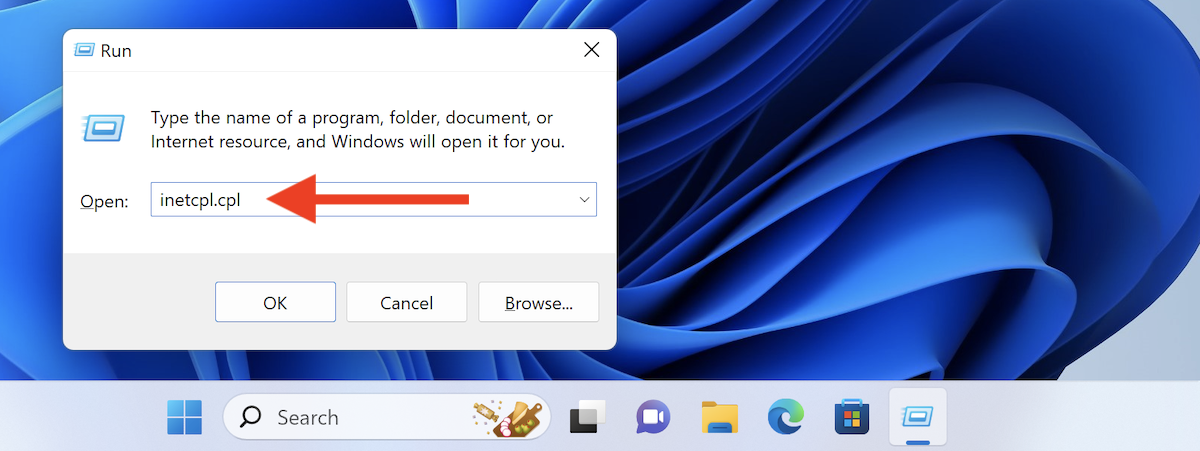
- Гар дээрх Win + R товчийг дараад
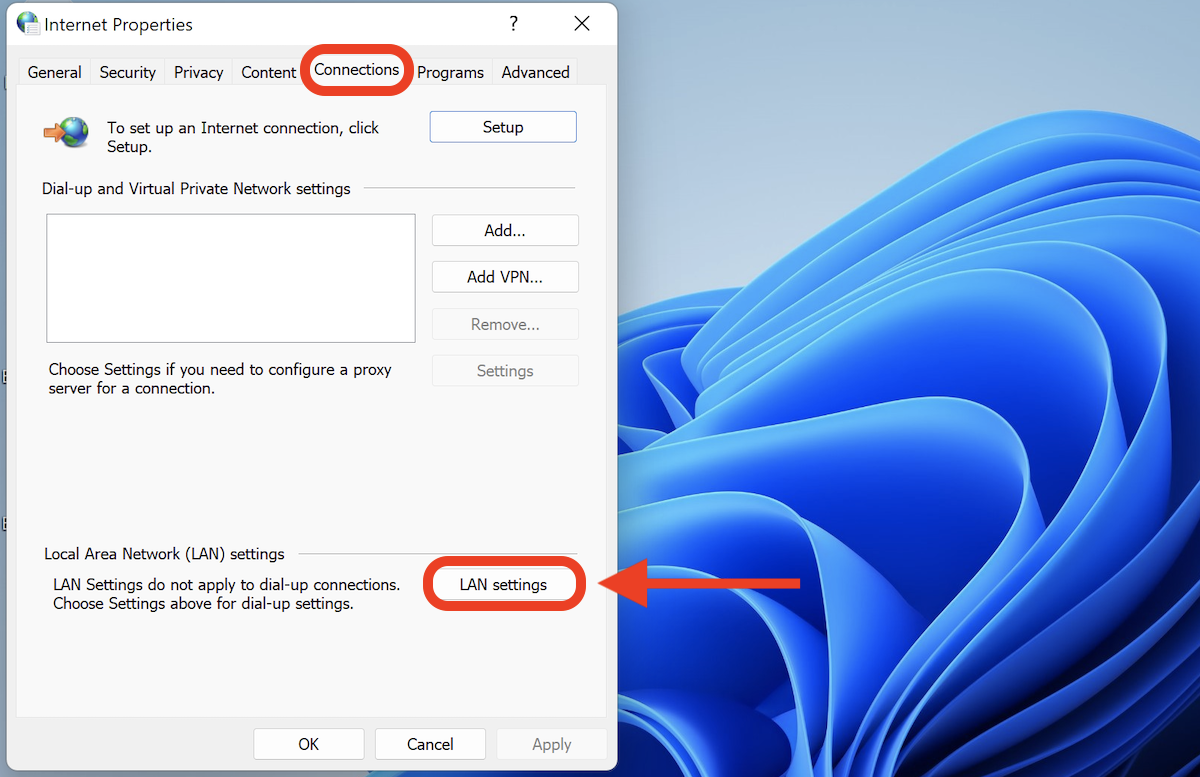
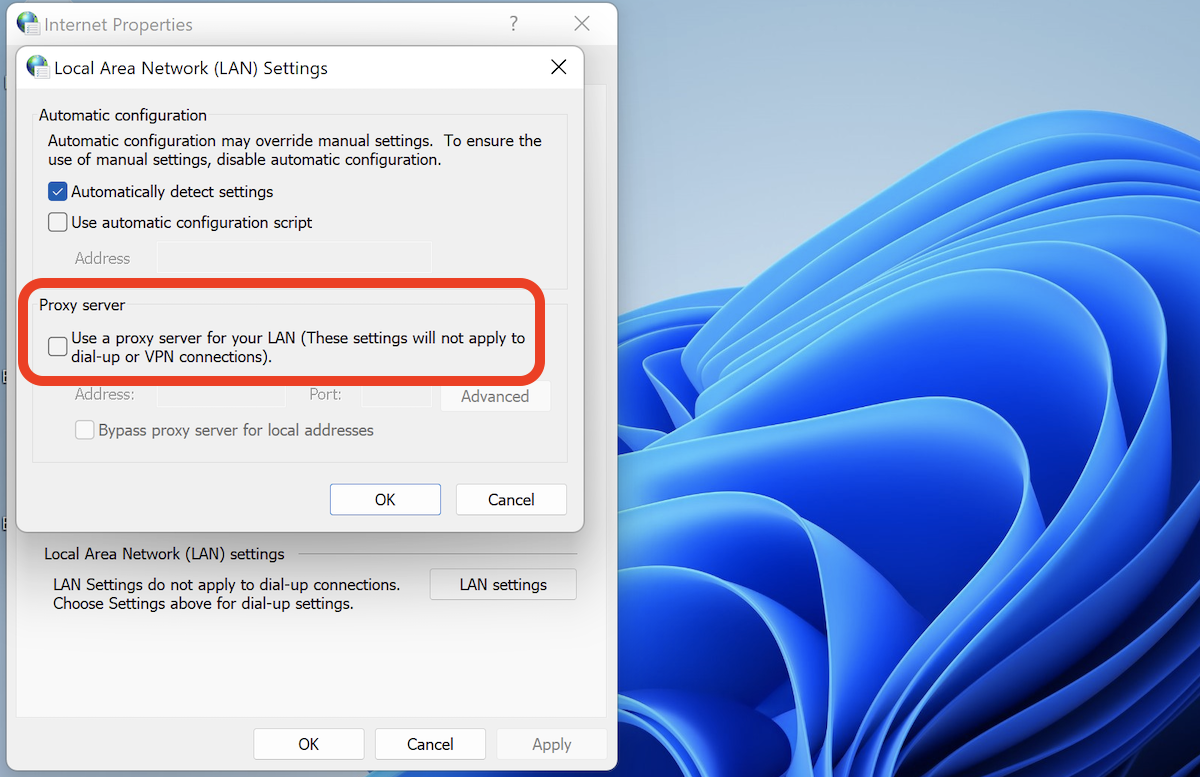
inetcpl.cplгэж бичээд Enter дарна. Энэ нь Internet Properties цонхыг нээнэ. - Connections таб руу орж, LAN settings товчийг дарна.
- Local Area Network (LAN) Settings цонхонд: Хэрэв «Use a proxy server for your LAN» гэсэн нүд чагтлагдсан бөгөөд хаяг, порт бичигдсэн байвал та прокси ашиглаж байна. Чагтлаагүй бол прокси ашиглахгүй байна.
- Хэрэв та прокси ашигладаг бол:
- Bitdefender-ийг нээнэ.
- Settings (Тохиргоо) > Advanced (Дэвшилтэт) дээр дарна.
- Proxy server-ийг асаана. Bitdefender таны үндсэн хөтчөөс прокси тохиргоог автоматаар импортлоно.
- Гараар тохируулах шаардлагатай бол: Proxy change-г дарж Custom proxy settings-ийг сонгоно. Прокси мэдээллээ оруулна.
- Хэрэв та прокси ашигладаггүй бол:
- Bitdefender-ийг нээнэ.
- Settings > Advanced руу орно.
- Proxy server унтраалттай байгаа эсэхийг шалгана.
- Хэрэв -1004 алдаа үргэлжилсээр байвал хөтчийн прокси тохиргоог устгана уу.
- Шинэчлэлтийг дахин оролдох:
- Bitdefender-ийг дахин шинэчлэхийг оролдоно.

Алдаа -1022: Серверийн хариу өгөх асуудал
Энэ алдаа нь таны интернэт тохиргоо Bitdefender-ийг шинэчлэлтийн серверт холбогдоход саад болж байгаа үед гарна.
Хэрхэн засах вэ:
- Router-оо дахин асаах:
- Router-оо унтраагаад, залгуураас сугалж, 30 секунд хүлээнэ.
- Дахин залгаад, асааж, холболт тогтворжтол хүлээнэ.
- Компьютерээ дахин асаах:
- Ажлаа хадгалаад компьютерээ дахин асаана.
- Шинэчлэлтийг дахин оролдох:
- Bitdefender-ийг дахин шинэчлэхийг оролдоно.
- DNS тохиргоог өөрчлөх:
- Хэрэв -1022 алдаа үргэлжилсээр байвал Windows дээрх DNS сервер тохиргоог өөрчилнө.
Алдаа 1455: Виртуал санах ой хүрэлцэхгүй байна
Энэ алдаа нь таны компьютерт үйлдлийг гүйцэтгэхэд хангалттай виртуал санах ой байхгүй байгааг илтгэнэ.
Хэрхэн засах вэ:
- System Properties-ыг нээх:
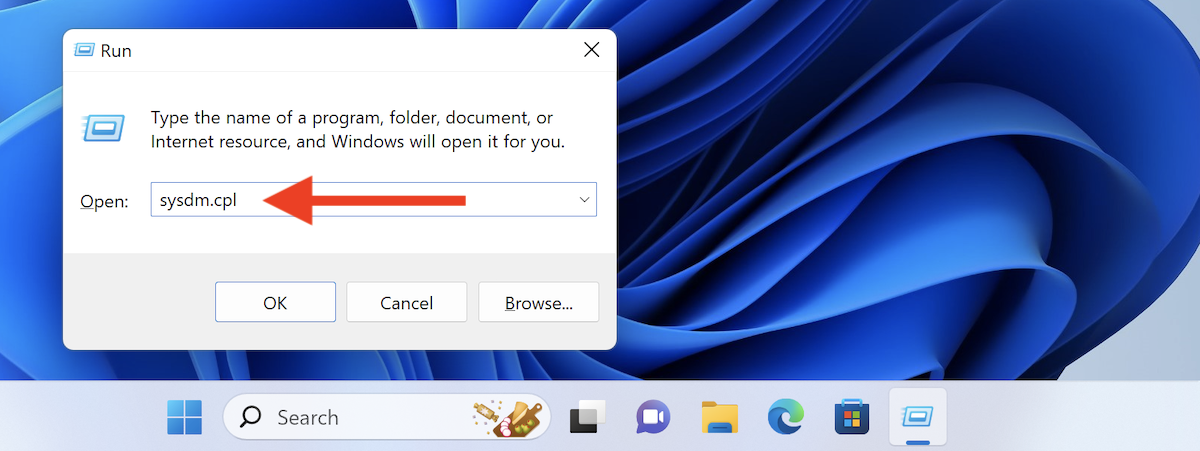
- Гар дээрх Win + R товчийг дараад
sysdm.cplгэж бичээд Enter дарна.
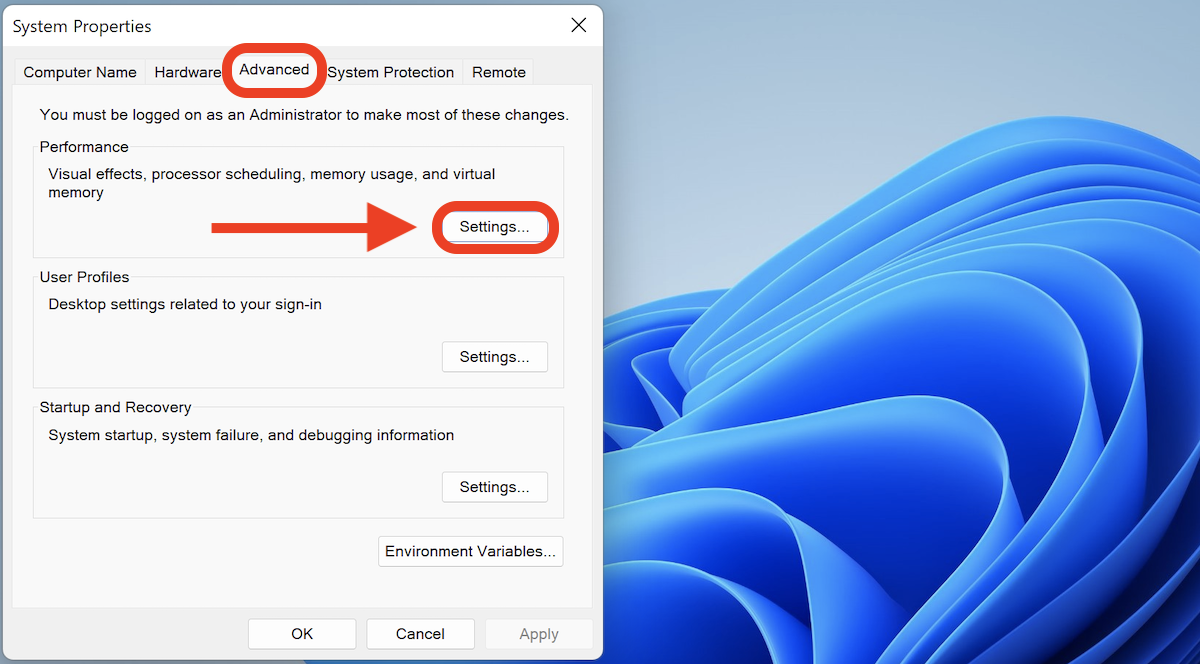
- Performance тохиргоо руу орох:
- Advanced таб руу орж, «Performance» хэсгийн доор байгаа Settings товчийг дарна.
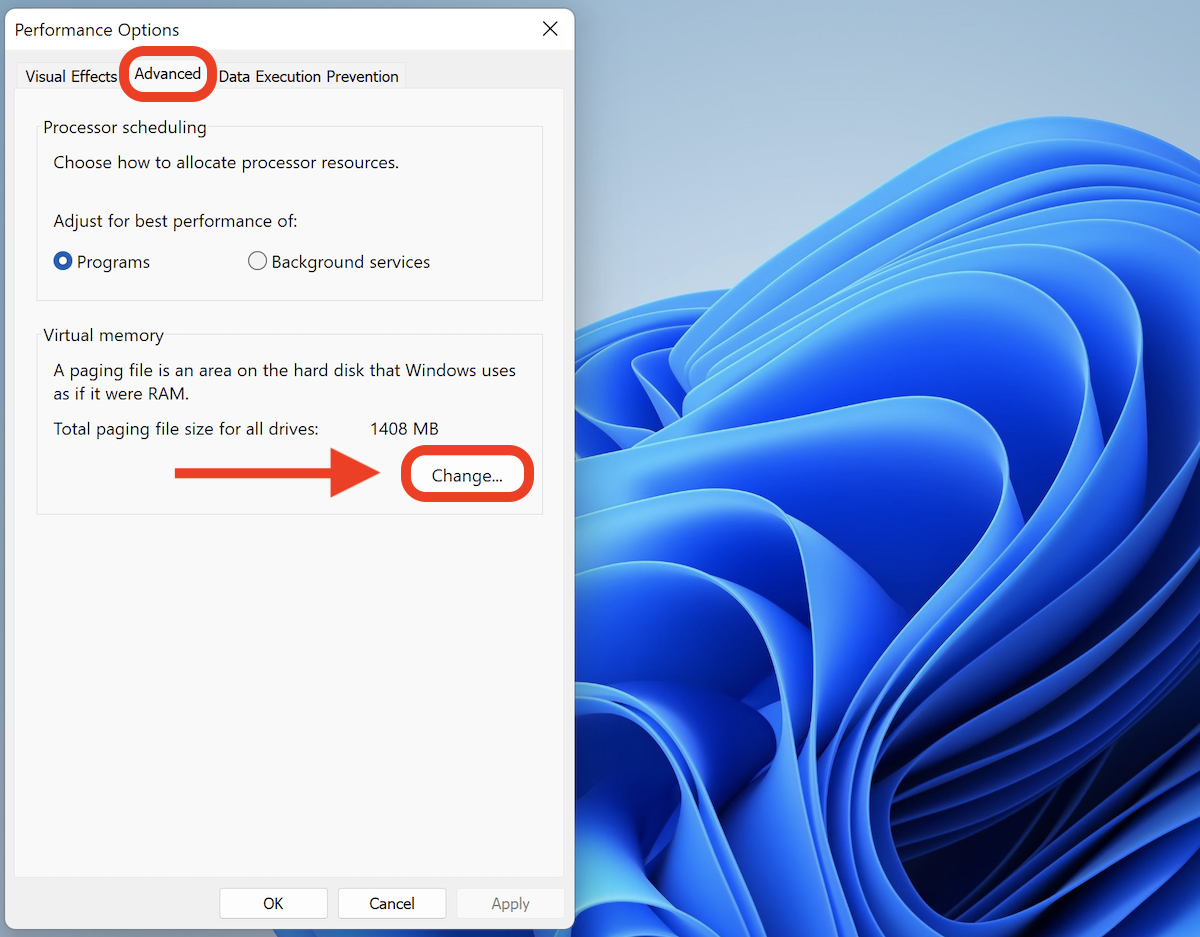
- Виртуал санах ойн тохиргоо руу орох:
- Performance Options цонхонд Advanced таб руу орж, «Virtual memory» хэсгийн доор байгаа Change товчийг дарна.
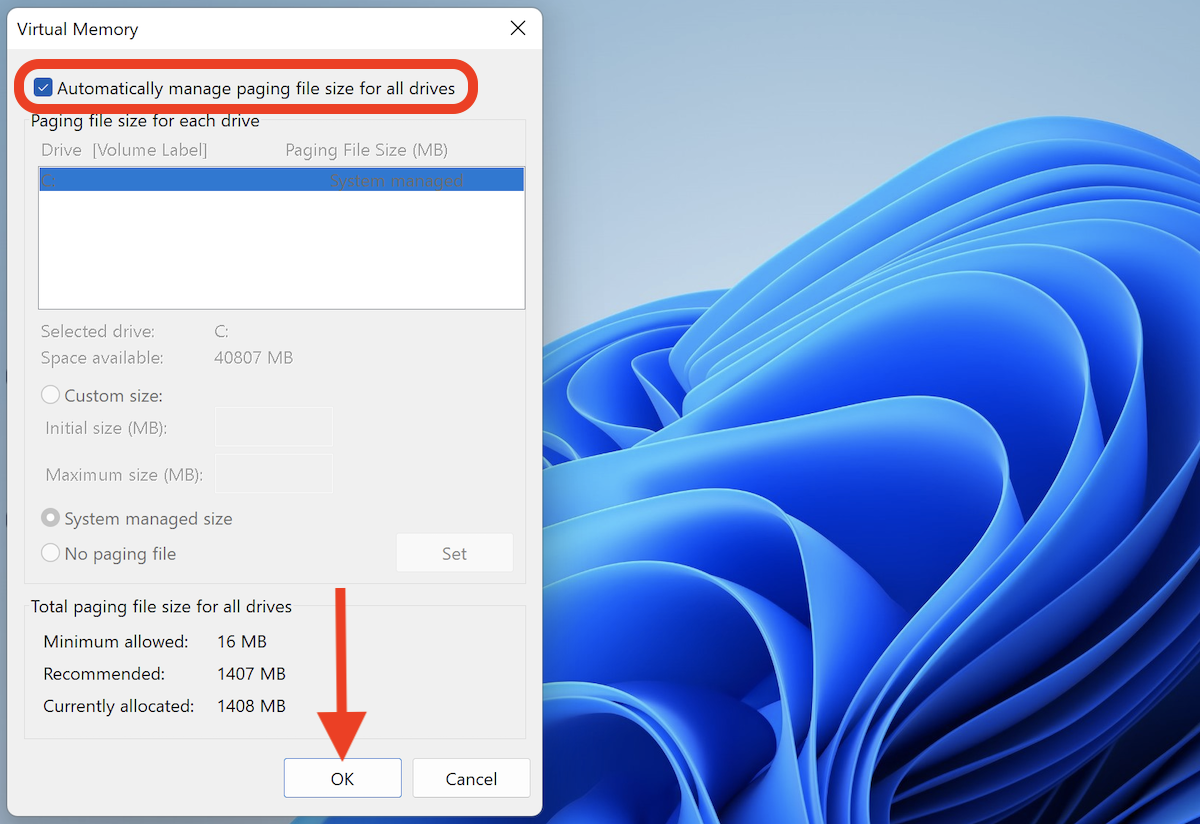
- Виртуал санах ойг автоматаар удирдахыг идэвхжүүлэх:
- Дээд талд байгаа Automatically manage paging file size for all drives гэсэн нүдийг чагтална.
- OK товч дараад компьютерээ дахин асааж өөрчлөлтийг хэрэгжүүлнэ.
- Bitdefender-ийг дахин шинэчлэх:
- Bitdefender-ийг дахин шинэчлэхийг оролдоно.
Алдаа -2002, -2009: Серверийн синхрончлол хийгдэж байна
Эдгээр алдаа нь Bitdefender-ийн шинэчлэлтийн серверүүд синхрончлогдож байгаа үед гарна.
Хэрхэн засах вэ:
- Серверийн синхрончлол дуустал хүлээх:
- Эдгээр алдаа ихэвчлэн өөрсдөө засагддаг. Хэдэн цаг (2–4 цаг) хүлээгээд Bitdefender-ийг дахин шинэчлэхийг оролдоно.
- Асуудал шийдэгдэхгүй байна уу?
- Хэрэв алдаа 24 цагаас дээш хугацаанд үргэлжилвэл Асуулт асуух хэсгээр бидэнтэй холбогдоно уу.
Алдаа -2021: Windows 7-ийн шинэчлэлт дутуу байна
Энэ алдаа нь Bitdefender-т шаардлагатай тодорхой Windows 7 шинэчлэлтүүд таны системд байхгүй байгаа тул гарна.
Хэрхэн засах вэ:
- Таны Windows 32 эсвэл 64-бит эсэхийг шалгах:
- Системийн 32-бит эсвэл 64-бит эсэхийг мэдэхийн тулд энэ зааврыг дагана уу.
- Шаардлагатай шинэчлэлтүүдийг татах:
- Дараах холбоосуудаас өөрийн системд тохирох (32-бит эсвэл 64-бит) дутуу шинэчлэлтийг татаж авна: 32-бит Windows-д зориулсан: KB4490628 болон KB4474419 64-бит Windows-д зориулсан: KB4490628 болон KB4474419
- Шинэчлэлтүүдийг суулгах:
- Татаж авсан файл дээрээ давхар дараад, дэлгэц дээрх зааврыг дагаж суулгана.
- Компьютерээ дахин асаах:
- Суулгаж дууссаны дараа компьютерээ дахин асаана.
- Bitdefender-ийг дахин шинэчлэх:
- Bitdefender-ийг дахин шинэчлэхийг оролдоно.
Windows дээрх бусад Bitdefender шинэчлэлтийн алдаа
Хэрэв Bitdefender-ийн шинэчлэлт энд жагсаагдаагүй алдааны кодтой тулгарвал дараах алхмуудыг дагана уу.
Хэрхэн засах вэ:
- Дараа нь дахин оролдох:
- Заримдаа шинэчлэлтийн алдаа нь серверийн түр зуурын асуудлаас болж гардаг. Хэдэн цаг (2–4 цаг) хүлээгээд Bitdefender-ийг дахин шинэчлэхийг оролдоно.
- Компьютерээ дахин асаах:
- Ажлаа хадгалаад компьютерээ дахин асаана. Дараа нь Bitdefender-ийн шинэчлэлтийг шалгана.
- Өөр сүлжээгээр холбогдох:
- Компьютерээ өөр интернэт сүлжээгээр (жишээ нь утасны hotspot) холбож үзнэ. Хэрэв шинэ сүлжээгээр шинэчлэлт амжилттай болвол таны анхны сүлжээнд асуудал байгаа байж болно. Windows компьютер эсвэл router дээр ажиллаж буй бусад компанийн галт хана (Firewall) программыг унтраана. Windows дээрх DNS тохиргоог өөрчилнө.
- Bitdefender-ийг дахин суулгах:
- Шинэчлэлтийн алдаа үргэлжилсээр байвал Bitdefender-ийг дахин суулгана уу: Control Panel > Programs > Uninstall a Program руу орно. Bitdefender-ийг сонгоод Uninstall > Reinstall > Restart device дарна.
- Дэмжлэгийн багтай холбогдох:
- Дээрх алхмуудын аль нь ч тус болохгүй бол алдааны кодын дэлгэрэнгүй мэдээллийн хамт Асуулт асуух хэсгээр бидэнтэй холбогдоно уу.
Bitdefender-ийн албан ёсны англи нийтлэлээс орчуулж, Монголд тааруулав.
Энэ заавар тус болсон уу?