


Mac дээрх Bitdefender-ийн шинэчлэлтийн -2010, -1008, -1011, -100 зэрэг алдааг хэрхэн засах вэ?
Mac-д зориулсан Bitdefender Antivirus-ийн шинэчлэлтийн -60, -100, -1011, -1007, -1008, -2002, -2009, -2010, -1073741824 зэрэг алдааг хэрхэн засахыг энэ нийтлэлээс үзнэ үү.
Энд Bitdefender Antivirus for Mac-ийн түгээмэл тохиолддог шинэчлэлтийн алдааг засах алхмуудыг оруулав.
Анхаарна уу!
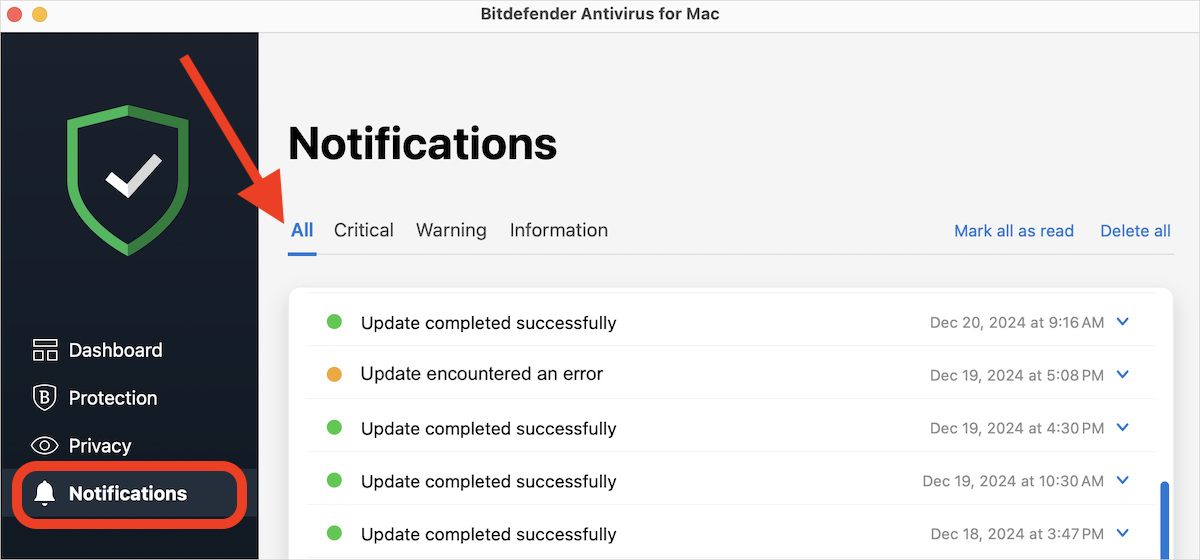
- Шинэчлэлтийн алдаа хэр давтагдаж байгааг шалгах: Bitdefender-ийг нээгээд зүүн талын цэснээс Notifications (Мэдэгдэл) дээр дараад All табыг сонгоно. Хэрэв заримдаа шинэчлэлтийн алдааны мэдэгдэл гарч, дараа нь амжилттай шинэчлэгддэг байвал ямар нэгэн үйлдэл хийх шаардлагагүй — Bitdefender шинэчлэгдсэн хэвээр байна.
- 24 цагийн турш амжилттай шинэчлэгдээгүй бол: Доорх агуулгын хүснэгтээс өөрт тохиолдсон алдааны кодын шийдэл рүү шууд очно уу.
Агуулгын хүснэгт
- Шинэчлэлтийн алдаа -2
- Шинэчлэлтийн алдаа -3
- Шинэчлэлтийн алдаа -5
- Шинэчлэлтийн алдаа -60
- Шинэчлэлтийн алдаа -100
- Шинэчлэлтийн алдаа -1002
- Шинэчлэлтийн алдаа -1003
- Шинэчлэлтийн алдаа -1004
- Шинэчлэлтийн алдаа -1005
- Шинэчлэлтийн алдаа -1007
- Шинэчлэлтийн алдаа -1008
- Шинэчлэлтийн алдаа -1011
- Шинэчлэлтийн алдаа -2002
- Шинэчлэлтийн алдаа -2009
- Шинэчлэлтийн алдаа -1073741824
- Бусад шинэчлэлтийн алдаа
Алдаа -2, -3, -5, -100, -1073741824: Програм гэнэт хаагдах эсвэл шинэчлэлт амжилтгүй болох
Эдгээр алдаа нь Bitdefender-ийн процесс гэнэт зогсох эсвэл шинэчлэлтийн гарын үсэг (signatures) дарж бичигдэхгүй үед гарна.
Хэрхэн засах вэ:
- Mac-аа дахин асаах:
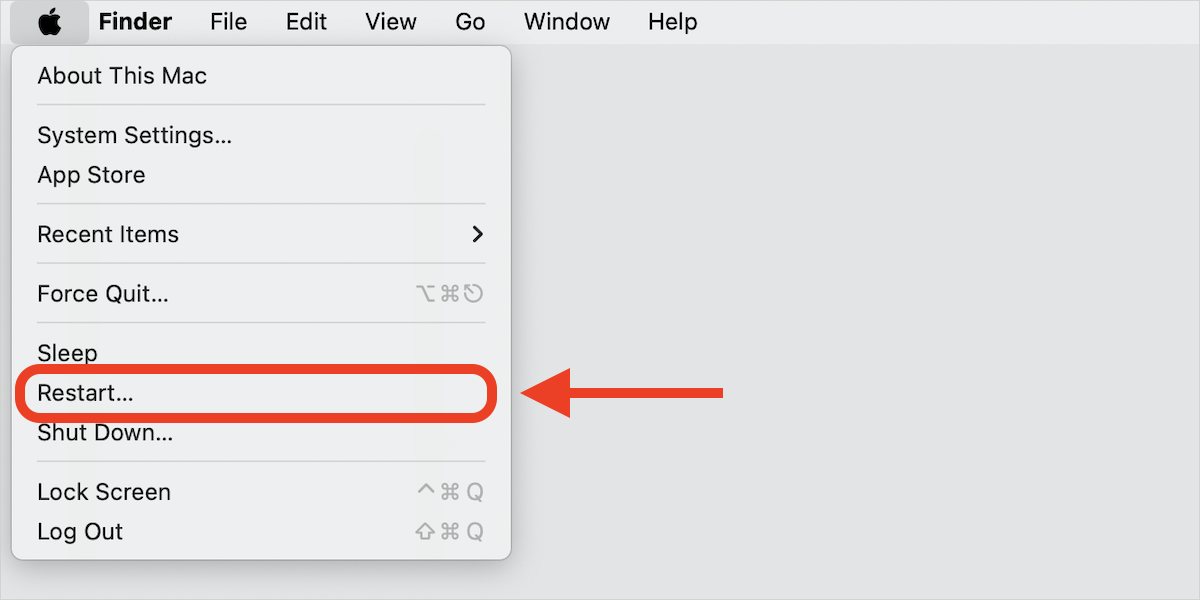
- Дэлгэцийн зүүн дээд буланд байрлах Apple лого дээр дарна.
- Restart-ийг сонгоод, дахин Restart дарж баталгаажуулна.
- Bitdefender-ийг дахин суулгах:
- Хэрэв Mac-аа дахин асаасны дараа ч шинэчлэлтийн алдаа давтагдвал Bitdefender Antivirus for Mac-ийг дахин суулгах хэрэгтэй байж болно. Bitdefender Antivirus for Mac-ийг хэрхэн суулгах вэ нийтлэлийн зааврыг дагана уу. Хуучин Bitdefender апп суулгах явцад автоматаар устгагдана.
Алдаа -60: Интернэт холболт удаан байх
Энэ алдаа нь удаан интернэт холболтоос болж Bitdefender-ийн шинэчлэлтийн сервертэй холбогдох хугацаа дуусах (timeout) үед гарна.
Хэрхэн засах вэ:
- Өөр сүлжээ рүү шилжих:
- Өөр Wi-Fi сүлжээнд холбогдох эсвэл утаснаасаа hotspot нээж үзнэ үү. iPhone/iPad: iPhone эсвэл iPad дээр хувийн hotspot тохируулах нийтлэлийг дагана уу. Android: Android дээр tethering эсвэл hotspot ашиглан мобайл холболт хуваалцах нийтлэлийг дагана уу.
- Hotspot эсвэл өөр интернэт холболт ашиглах үед Bitdefender амжилттай шинэчлэгдэж байгаа эсэхийг шалгана уу.
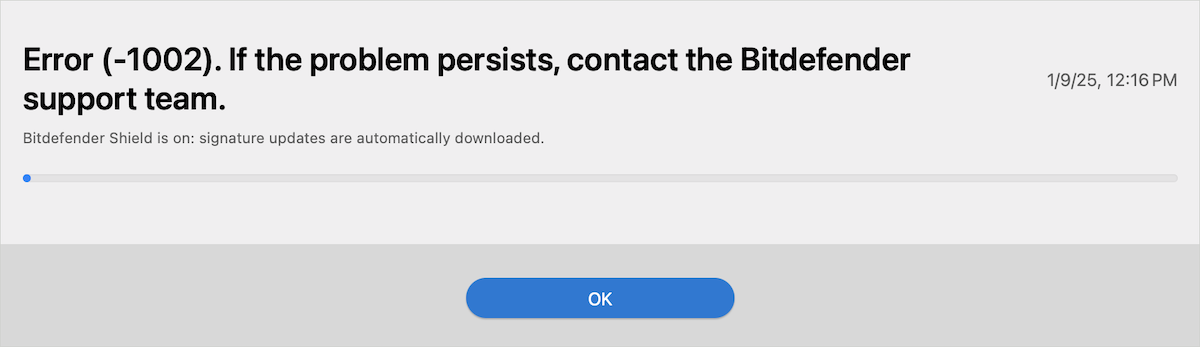
Алдаа -1002, -1011: Интернэт холболтын асуудал
Эдгээр алдаа нь таны интернэт холболт тогтворгүй эсвэл түр хугацаагаар боломжгүй үед гарна.
Хэрхэн засах вэ:
- Интернэт холболтоо шалгах:
- Wi-Fi эсвэл Ethernet кабель сайн холбогдсон эсэхийг шалгана уу; Wi-Fi ашигладаг бол Ethernet кабелиар шууд холбогдож үзнэ үү.
- Хөтчөө нээгээд ямар нэгэн вэбсайт руу орж интернэт холболтоо шалгана уу.
- DNS тохиргоог өөрчлөх:
- Mac-ийн DNS серверийг хэрхэн өөрчлөх вэ нийтлэлийн алхмуудыг дагана уу.
- Firewall-ийг түр унтраах:
- Mac эсвэл router-т ажиллаж буй гуравдагч талын галт хана (Firewall) программуудыг (жишээ нь Little Snitch) унтраана уу.
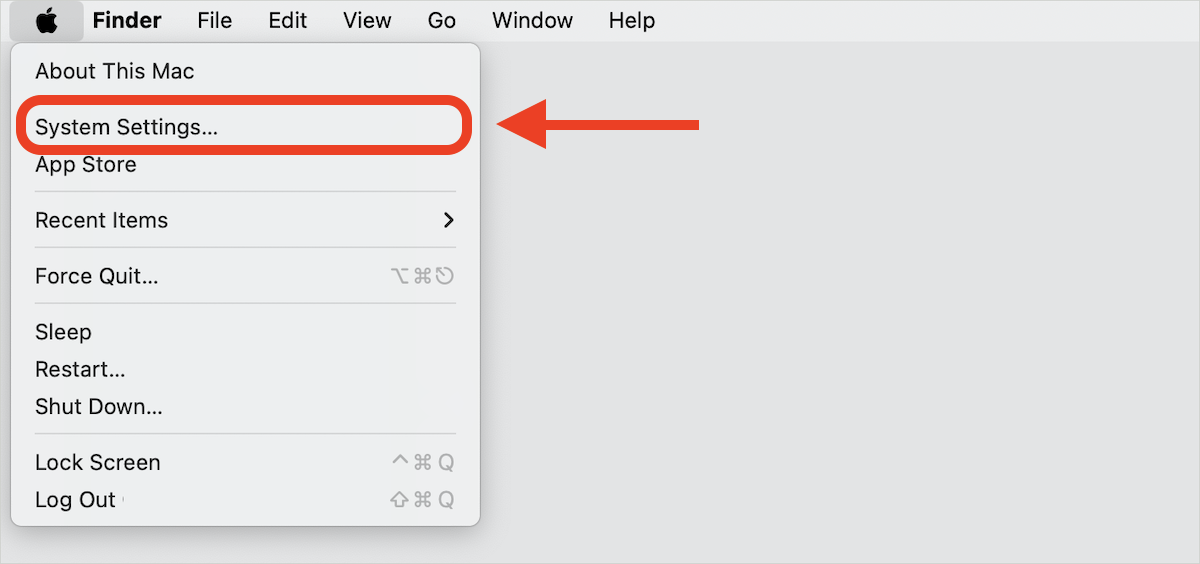
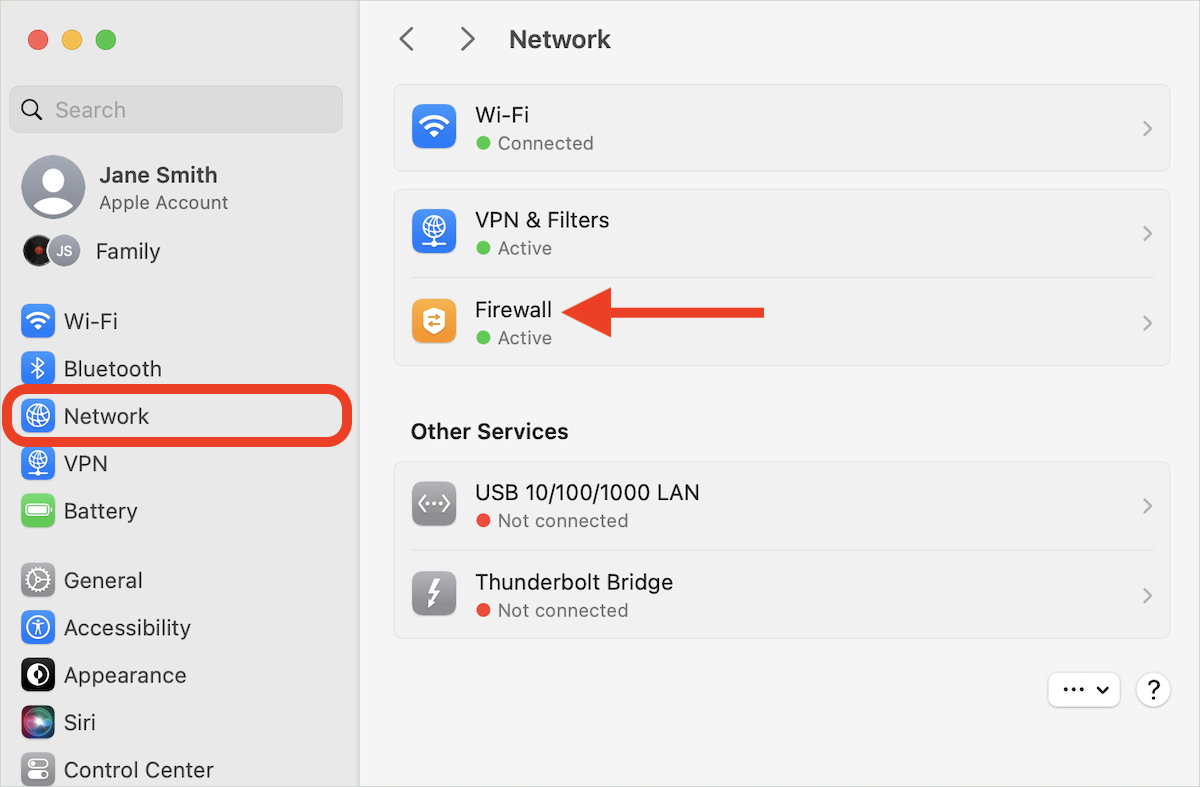
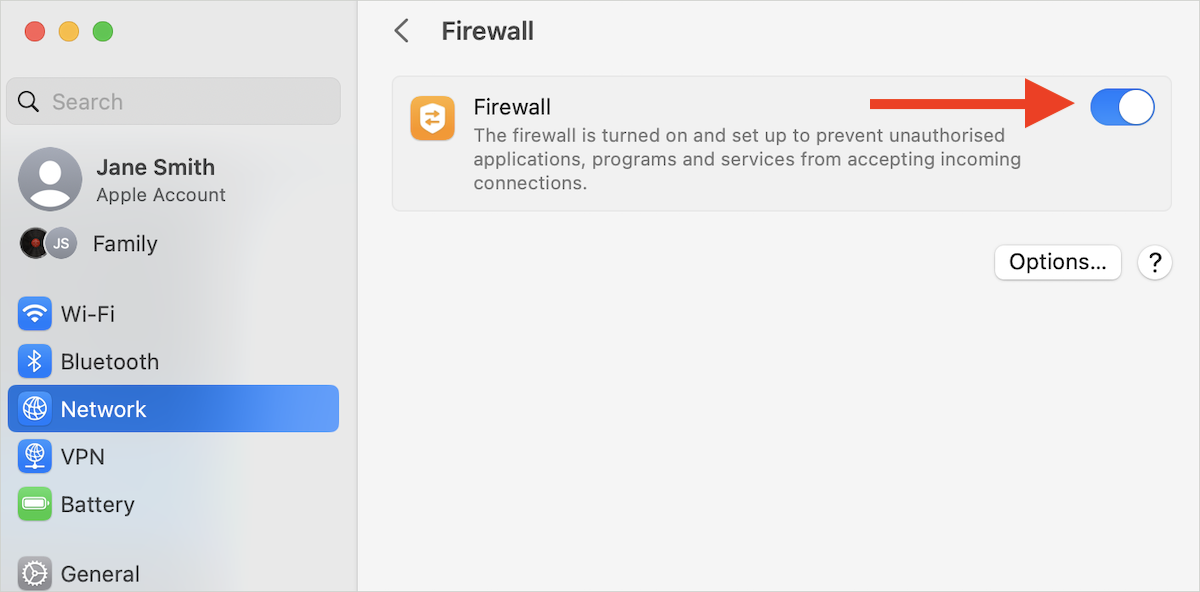
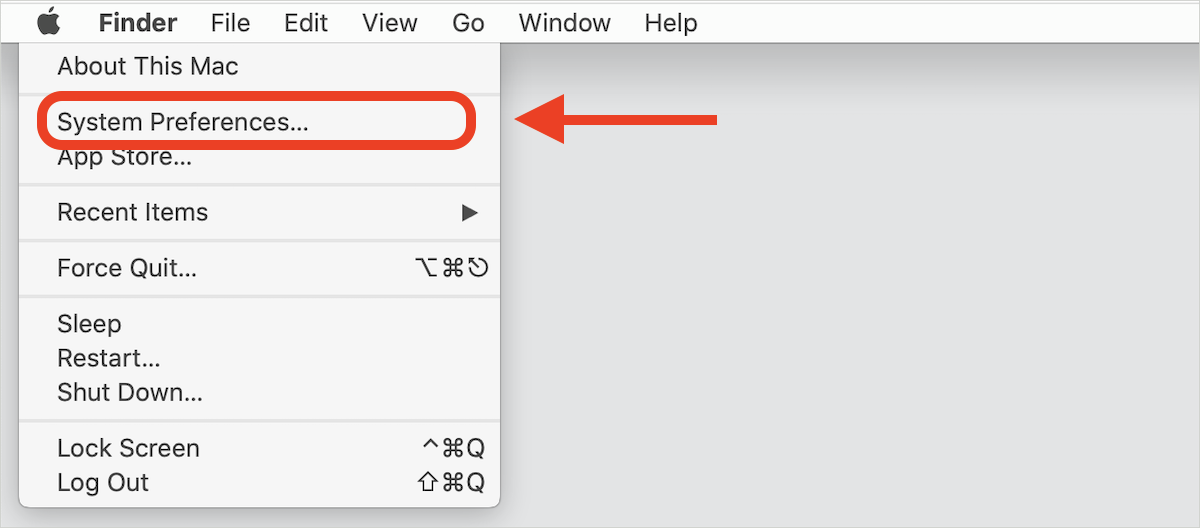
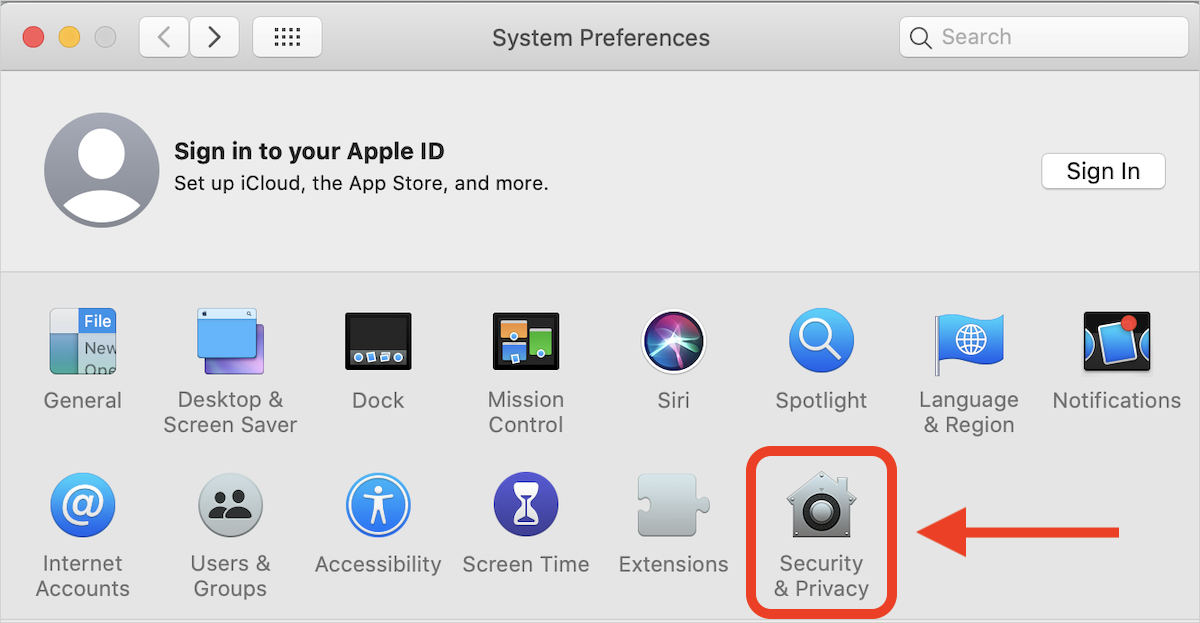
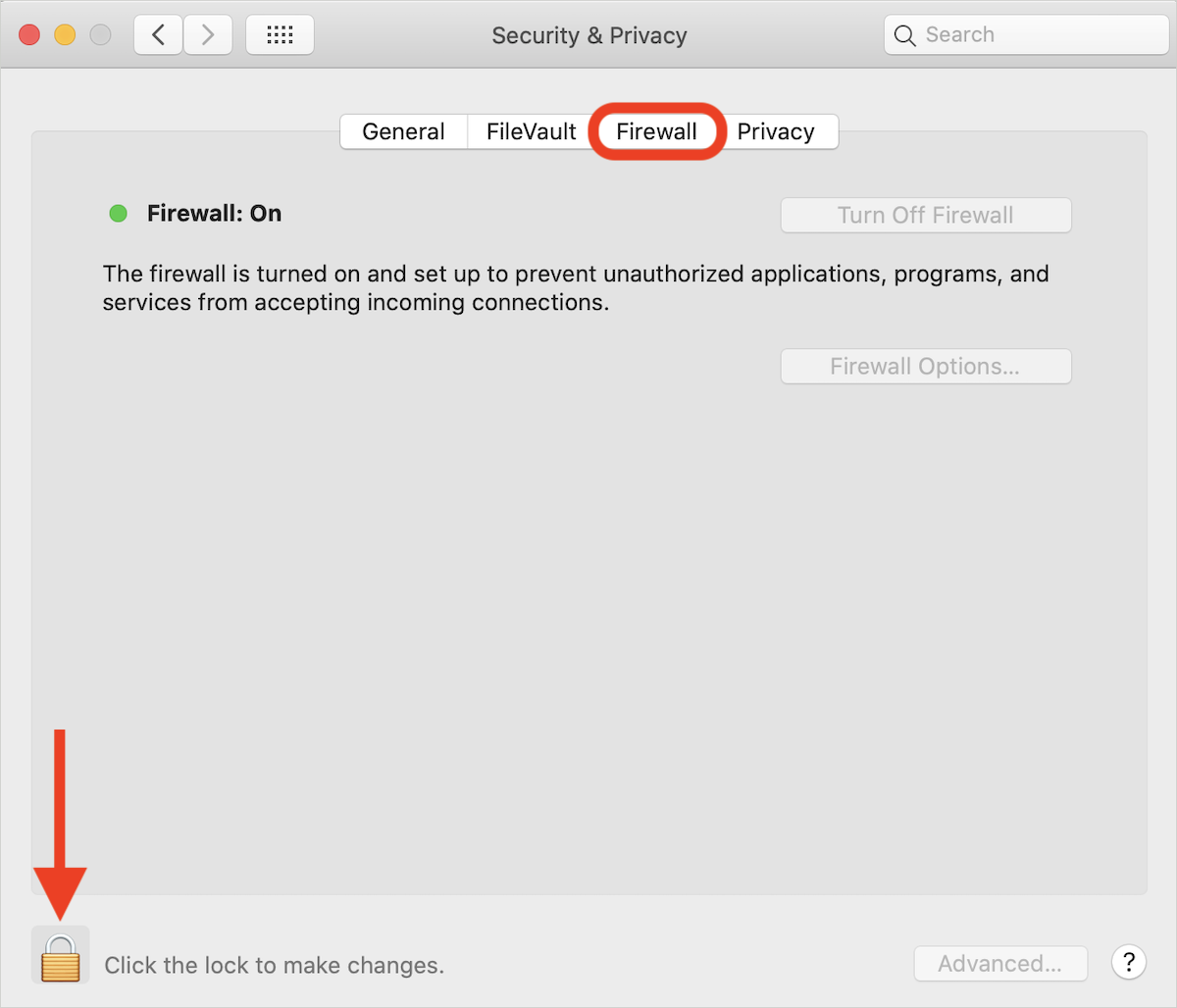
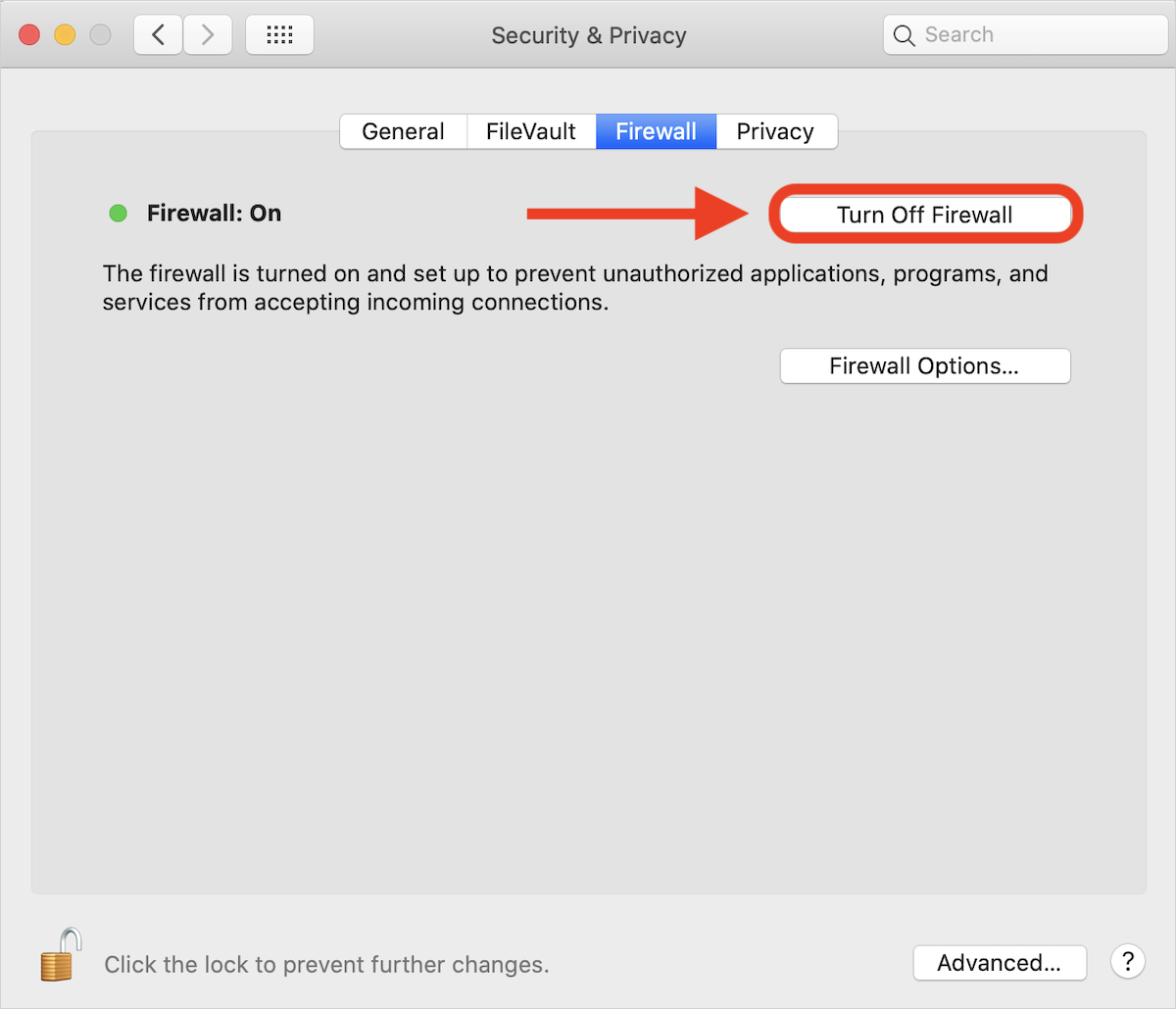
- macOS-ийн Firewall-ийг унтраахын тулд хувилбараас хамааран дараах алхмуудыг дагана уу: macOS Ventura 13 болон түүнээс дээш: Дэлгэцийн зүүн дээд буланд байрлах Apple лого дээр дарна. Цэснээс System Settings-ийг сонгоно. Хажуугийн цэснээс Network-ийг дараад баруун талд Firewall-ийг дарна. Firewall-ийг унтраахын тулд товчлуурыг ашиглана. macOS Monterey 12 болон түүнээс доош: Дэлгэцийн зүүн дээд буланд байрлах Apple лого дээр дарна. Цэснээс System Preferences-ийг сонгоно. Security & Privacy цонх руу орно. Firewall табыг нээнэ. Зүүн доод буланд байрлах padlock icon дээр дараад асуухад Mac админ нууц үг-ээ оруулна. Turn off Firewall товч дээр дарна.
- Proxy тохиргоог унтраах:
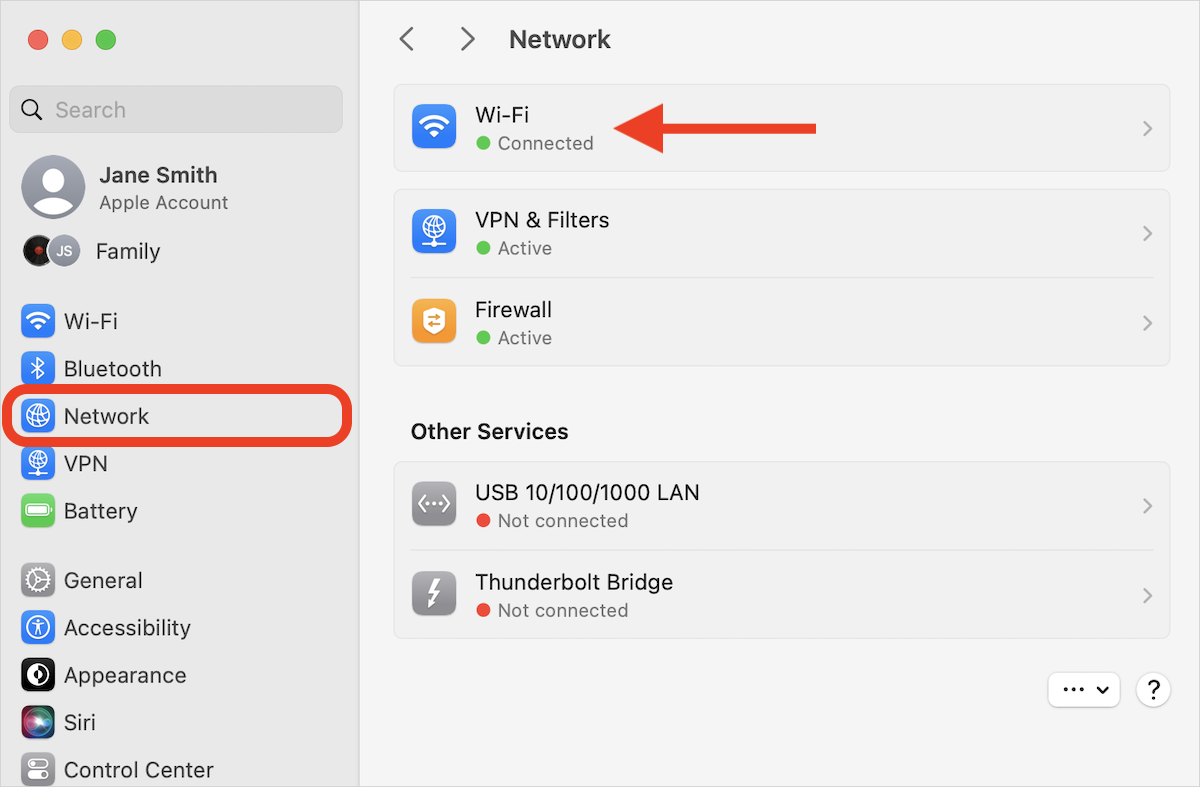
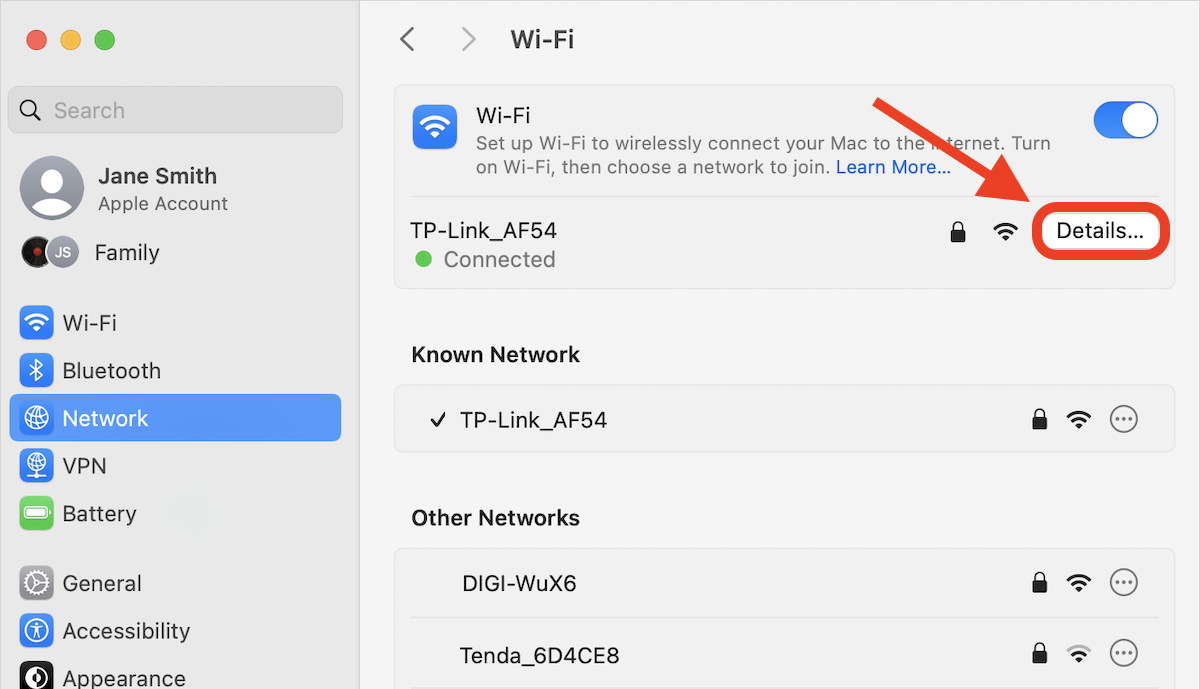
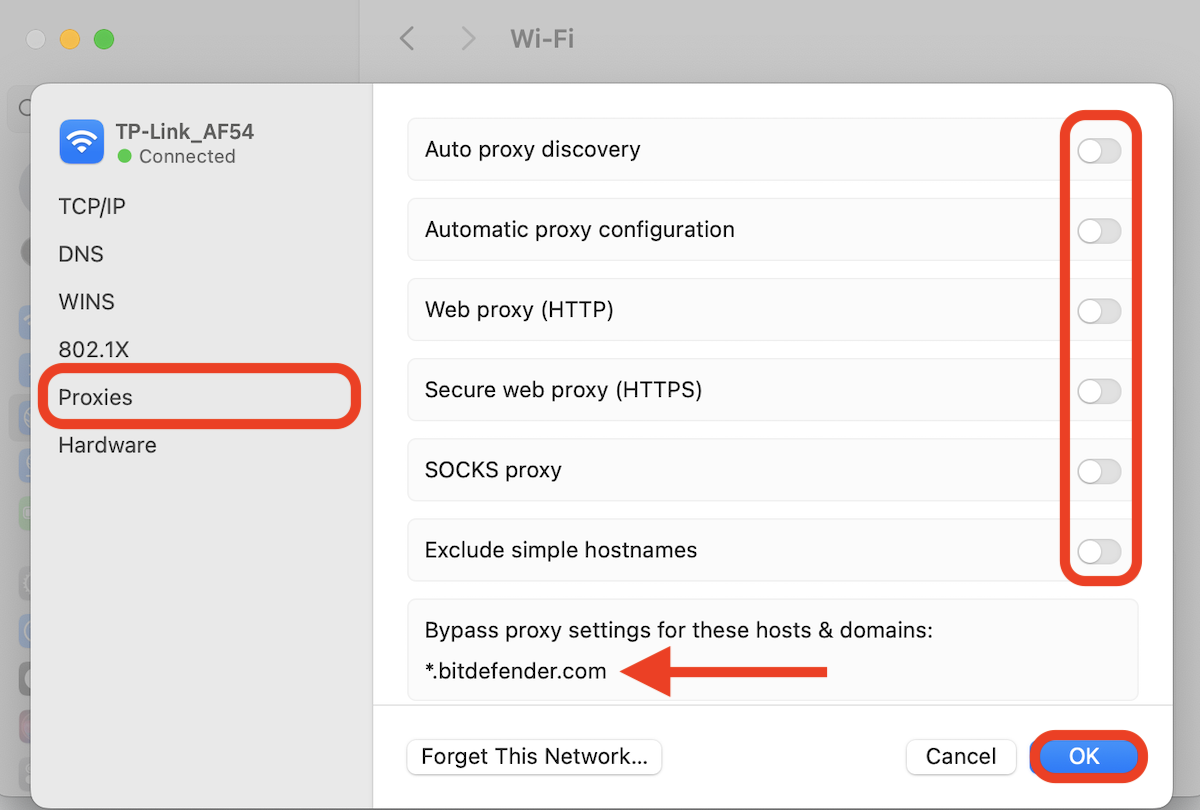
- Mac дээрх proxy серверийг унтраахын тулд хувилбараас хамааран дараах алхмуудыг дагана уу: macOS Ventura 13 болон түүнээс дээш: Дэлгэцийн зүүн дээд буланд байрлах Apple лого дээр дарна. Цэснээс System Settings-ийг сонгоно. Хажуугийн цэснээс Network-ийг сонгоод, баруун талд одоо холбогдсон сүлжээгээ сонгоно. Details товч дээр дарна. Хажуугийн цэснээс Proxies-ийг сонгоод баруун талын бүх proxy товчлуурыг унтраана. Bypass proxy settings for these hosts & domains гэсэн хэсэгт
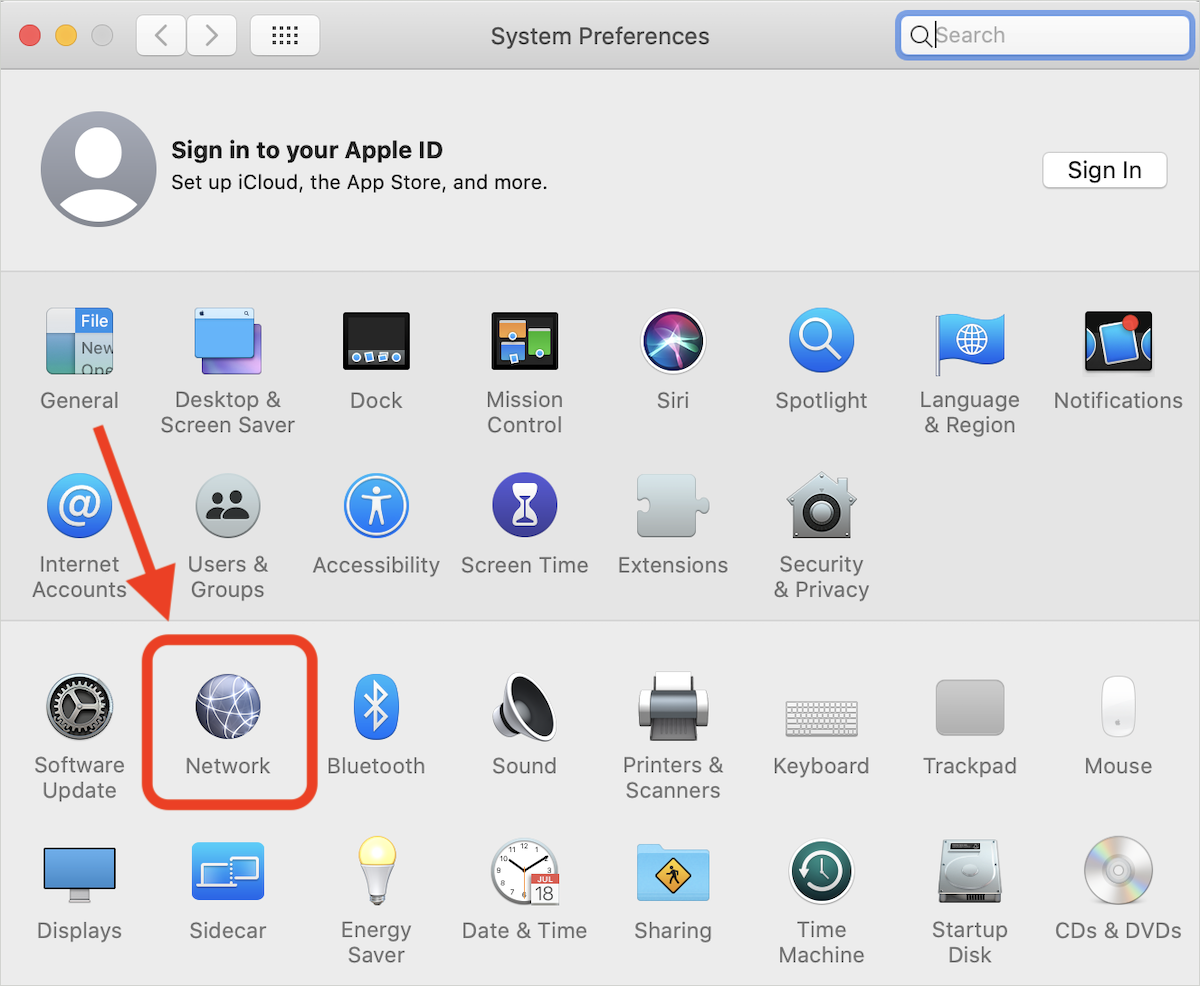
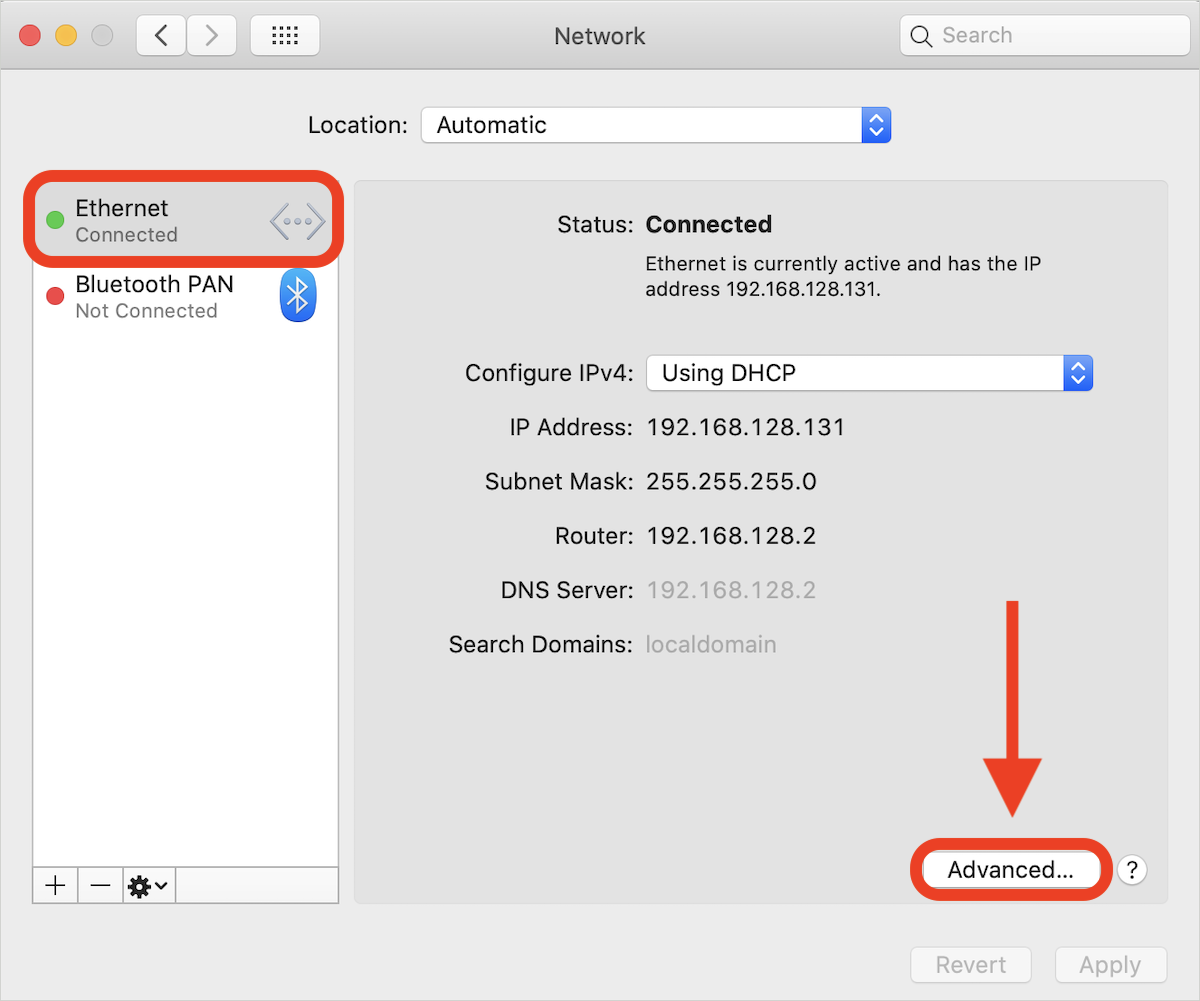
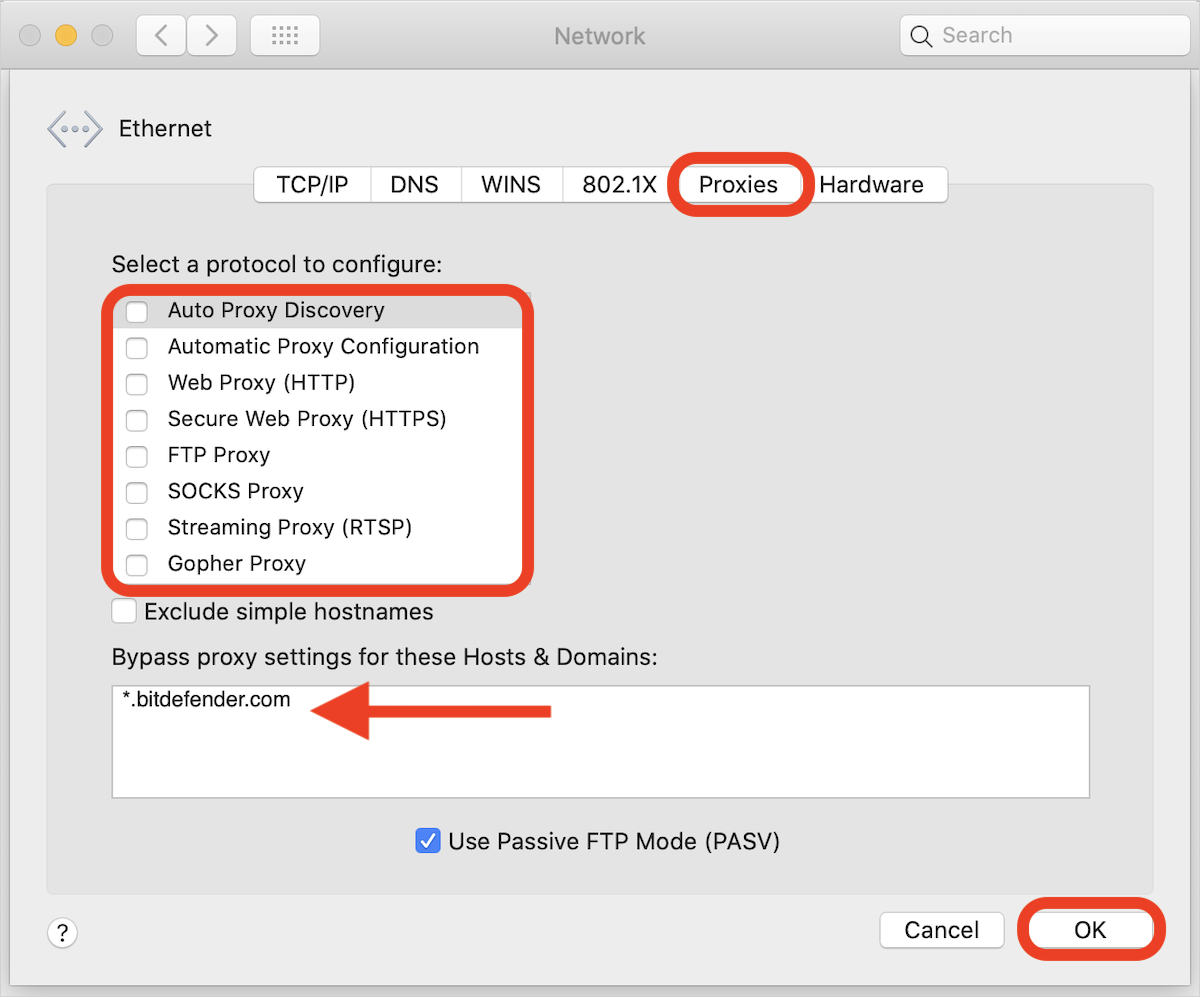
*.bitdefender.comгэж бичээд OK дарна. macOS Monterey 12 болон түүнээс доош: Дэлгэцийн зүүн дээд буланд байрлах Apple лого дээр дарна. Цэснээс System Preferences-ийг сонгоно. Network руу орно. Хажуугийн цэснээс одоо холбогдсон сүлжээгээ сонгоод, баруун талд байрлах Advanced товч дээр дарна. Proxies табыг нээгээд бүх proxy тохиргоог арилгана. Bypass proxy settings for these hosts & domains гэсэн хэсэгт*.bitdefender.comгэж бичээд OK дарна.
- Bitdefender-ийг дахин шинэчлэж үзнэ үү.
Алдаа -1003, -1004, -1005, -1008: Proxy холболтын асуудал
Proxy сервер Bitdefender-ийн шинэчлэлтийг блоклож байна.
Хэрхэн засах вэ:
- Proxy-г түр унтраах:
- Нэвтрэлт шаарддаг proxy ашиглахгүй байгаа эсэхээ шалгаарай, учир нь Bitdefender Antivirus for Mac зөвхөн нэвтрэлт шаарддаггүй proxy сервертэй үед л шинэчлэгдэх боломжтой. Bitdefender-ийн ямар нэгэн тохиргоог өөрчлөх шаардлагагүй.
- Хэрэв нэвтрэлт шаарддаг proxy сервер заавал ашиглах шаардлагатай бол Bitdefender-ийг шинэчлүүлэхийн тулд түр зуур шууд холболт руу шилжих дараах алхмуудыг дагана уу: macOS Ventura 13 болон түүнээс дээш: Дэлгэцийн зүүн дээд буланд байрлах Apple лого дээр дарна. Цэснээс System Settings-ийг сонгоно. Хажуугийн цэснээс Network-ийг сонгоод, баруун талд одоо холбогдсон сүлжээгээ сонгоно. Details товч дээр дарна. Хажуугийн цэснээс Proxies-ийг сонгоод баруун талын бүх proxy товчлуурыг унтраана. Bypass proxy settings for these hosts & domains гэсэн хэсэгт
*.bitdefender.comгэж бичээд OK дарна. macOS Monterey 12 болон түүнээс доош: Дэлгэцийн зүүн дээд буланд байрлах Apple лого дээр дарна. Цэснээс System Preferences-ийг сонгоно. Network руу орно. Хажуугийн цэснээс одоо холбогдсон сүлжээгээ сонгоод, баруун талд байрлах Advanced товч дээр дарна. Proxies табыг нээгээд бүх proxy тохиргоог арилгана. Bypass proxy settings for these hosts & domains гэсэн хэсэгт*.bitdefender.comгэж бичээд OK дарна.
- Bitdefender-ийг дахин суулгах:
- Хэрэв proxy-г тойрсны дараа ч шинэчлэлтийн алдаа үргэлжилвэл Bitdefender Antivirus for Mac-ийг дахин суулгах хэрэгтэй байж болно. Bitdefender Antivirus for Mac-ийг хэрхэн суулгах вэ нийтлэлийн зааврыг дагана уу. Хуучин Bitdefender апп суулгах явцад автоматаар устгагдана.
Алдаа -1007: Дэлгэцийн харагдацын асуудал
Энэ нь Bitdefender Antivirus for Mac-ийн шинэчлэлтэд нөлөөлдөггүй, түр зуурын дэлгэцийн харагдацын асуудал юм.
Хэрхэн засах вэ:
- Mac-аа дахин асаах:
- Дэлгэцийн зүүн дээд буланд байрлах Apple лого дээр дарна.
- Restart-ийг сонгоод, дахин Restart дарж баталгаажуулна.
- Bitdefender-ийг дахин суулгах:
- Хэрэв асуудал дахин давтагдвал Bitdefender Antivirus for Mac-ийг дахин суулгах хэрэгтэй байж болно. Bitdefender Antivirus for Mac-ийг хэрхэн суулгах вэ нийтлэлийн зааврыг дагана уу. Хуучин Bitdefender апп суулгах явцад автоматаар устгагдана.
- System Integrity Protection-ийг асаах:
- Хэрэв -1007 алдаа зогсохгүй байвал macOS-д System Integrity Protection (SIP) идэвхжсэн эсэхийг шалгана уу. SIP-ийг идэвхтэй байлгах нь Mac-ыг аюулгүй байдал, тогтвортой байдалд нь сөргөөр нөлөөлж болзошгүй зөвшөөрөлгүй өөрчлөлтөөс хамгаалахад чухал. System Integrity Protection-ийг идэвхжүүлэх нийтлэлийн зааврыг дагана уу.
- Mac-аа Safe Mode-т асаах:
- Хэрэв Bitdefender Antivirus for Mac -1007 алдааг үргэлжлүүлэн харуулбал Mac-аа Safe Mode-т асааж үзнэ үү. Safe Mode нь системийн зөрчил эсвэл эвдрэлийг автоматаар засаж, дараа нь Bitdefender амжилттай шинэчлэгдэх боломжтой болгодог. Mac-аа safe mode-т асаах нийтлэлийн алхмуудыг дагана уу. Safe Mode-т орсны дараа Mac-ийн нэрээрээ нэвтэрнэ. Нэвтэрсний дараа Mac-аа энгийн горимд дахин асааж Safe Mode-оос гарна.
- macOS-ийг App Store-оос дахин суулгах:
- Хэрэв дээрх бүх алхмыг хийсний дараа ч Bitdefender Antivirus for Mac -1007 алдааг үргэлжлүүлэн харуулбал App Store ашиглан таны Mac-тай тохирох хамгийн сүүлийн үеийн macOS хувилбарыг суулгана уу. App Store-оос macOS татаж суулгах нийтлэлийн зааврыг дагана уу.
Алдаа -2002, -2009: Серверийн синхрончлол хийгдэж байна
Эдгээр алдаа нь Bitdefender-ийн шинэчлэлтийн сервер синхрончлогдож байх үед гарна.
Хэрхэн засах вэ:
- Серверийн синхрончлол дуустал хүлээх:
- Ихэвчлэн энэ алдаа өөрөө шийдэгддэг. Хэдэн цаг (2–4 цаг) хүлээгээд Bitdefender-ийг дахин шинэчлэж үзнэ үү.
- Ажиллахгүй байсаар байна уу?
- Хэрэв алдаа 24 цагаас илүү үргэлжилбэл: DNS тохиргоог өөрчлөх: Mac-ийн DNS серверийг хэрхэн өөрчлөх вэ нийтлэлийн алхмуудыг дагана уу. Firewall-ийг түр унтраах: Mac эсвэл router-т ажиллаж буй гуравдагч талын галт хана (Firewall) программуудыг (жишээ нь Little Snitch) унтраана уу. macOS-ийн Firewall-ийг унтраахын тулд хувилбараас хамааран дараах алхмуудыг дагана уу: macOS Ventura 13 болон түүнээс дээш: Дэлгэцийн зүүн дээд буланд байрлах Apple лого дээр дарна. Цэснээс System Settings-ийг сонгоно. Хажуугийн цэснээс Network-ийг дараад баруун талд Firewall-ийг дарна. Firewall-ийг унтраахын тулд товчлуурыг ашиглана. macOS Monterey 12 болон түүнээс доош: Дэлгэцийн зүүн дээд буланд байрлах Apple лого дээр дарна. Цэснээс System Preferences-ийг сонгоно. Security & Privacy цонх руу орно. Firewall табыг нээнэ. Зүүн доод буланд байрлах padlock icon дээр дараад асуухад Mac админ нууц үг-ээ оруулна. Turn off Firewall товч дээр дарна.
Бусад Bitdefender шинэчлэлтийн алдаа (Mac)
Хэрэв Bitdefender Antivirus for Mac-ийн шинэчлэлт энд заагаагүй алдааны кодтой тулгарвал дараах алхмуудыг дагана уу.
Хэрхэн засах вэ:
- Дараа дахин оролдох:
- Заримдаа шинэчлэлтийн алдаа нь серверийн түр зуурын асуудлаас болж гардаг. Bitdefender-ийг дахин шинэчлэхээс өмнө хэдэн цаг (2–4 цаг) хүлээнэ үү.
- Mac-аа дахин асаах:
- Дэлгэцийн зүүн дээд буланд байрлах Apple лого дээр дарна.
- Restart-ийг сонгоод, дахин Restart дарж баталгаажуулна.
- Дараа нь Bitdefender-ийг дахин шинэчилж үзнэ үү.
- Өөр сүлжээ рүү холбогдох:
- Mac-аа өөр интернэт сүлжээнд (жишээ нь утасны hotspot ашиглан) холбож үзнэ үү. iPhone/iPad: iPhone эсвэл iPad дээр хувийн hotspot тохируулах нийтлэлийг дагана уу. Android: Android дээр tethering эсвэл hotspot ашиглан мобайл холболт хуваалцах нийтлэлийг дагана уу.
- Хэрэв hotspot эсвэл өөр интернэт холболт ашиглах үед Bitdefender амжилттай шинэчлэгдвэл, таны эх сүлжээнд асуудал байгаа байж болзошгүй. DNS тохиргоог өөрчлөх: Mac-ийн DNS серверийг хэрхэн өөрчлөх вэ нийтлэлийн алхмуудыг дагана уу. Firewall-ийг түр унтраах: Mac эсвэл router-т ажиллаж буй гуравдагч талын галт хана (Firewall) программуудыг (жишээ нь Little Snitch) унтраана уу. macOS-ийн Firewall-ийг унтраахын тулд хувилбараас хамааран дараах алхмуудыг дагана уу: macOS Ventura 13 болон түүнээс дээш: Дэлгэцийн зүүн дээд буланд байрлах Apple лого дээр дарна. Цэснээс System Settings-ийг сонгоно. Хажуугийн цэснээс Network-ийг дараад баруун талд Firewall-ийг дарна. Firewall-ийг унтраахын тулд товчлуурыг ашиглана. macOS Monterey 12 болон түүнээс доош: Дэлгэцийн зүүн дээд буланд байрлах Apple лого дээр дарна. Цэснээс System Preferences-ийг сонгоно. Security & Privacy цонх руу орно. Firewall табыг нээнэ. Зүүн доод буланд байрлах padlock icon дээр дараад асуухад Mac админ нууц үг-ээ оруулна. Turn off Firewall товч дээр дарна.
- Bitdefender-ийг дахин суулгах:
- Хэрэв Mac дээр шинэчлэлтийн алдаа үргэлжилвэл Bitdefender-ийг дахин суулгана уу: Bitdefender Antivirus for Mac-ийг хэрхэн суулгах вэ нийтлэлийн зааврыг дагана уу. Хуучин Bitdefender апп суулгах явцад автоматаар устгагдана.
- Дэмжлэгтэй холбогдох:
- Хэрэв дээрх алхмуудын аль нь ч тус болохгүй бол алдааны кодын дэлгэрэнгүй мэдээллийн хамт Асуулт асуух хуудсаар дамжуулан бидэнтэй холбогдоно уу.
Bitdefender-ийн албан ёсны англи нийтлэлээс орчуулж, Монголд тааруулав.
Энэ заавар тус болсон уу?