


Android дээр DNS сервер хэрхэн өөрчлөх вэ?
Android утас, таблет дээр Wi-Fi болон дата холболтын DNS серверийг хэрхэн өөрчлөхийг алхам алхмаар танилцуулна. Ингэснээр интернэт хурд, нууцлал, аюулгүй байдал сайжирна.
Энэхүү зааварт Android ухаалаг утас, таблет дээр DNS-г хэрхэн өөрчлөхийг алхам алхмаар харуулна. DNS (Domain Name System) гэдэг нь домэйн нэрсийг (жишээ нь “bitdefender.com”) тоон IP хаяг (жишээ нь “101.18.169.222”) болгон хөрвүүлдэг интернэтийн «утасны лавлах» шиг зүйл бөгөөд ингэснээр та вэбсайт руу орохдоо IP хаягийг цээжлэх шаардлагагүй болдог. Android төхөөрөмж дээрх DNS серверийг өөрчилснөөр интернэт холболтоо илүү найдвартай DNS сервер ашиглахаар чиглүүлж, ингэснээр интернэтийн хурд, нууцлал, аюулгүй байдал сайжирна. Доорх алхмуудыг Android-ийн хувилбараас хамааруулан дагана уу. Миний Android ямар хувилбартай вэ?
Android 9 болон түүнээс дээш хувилбарт
Android 9 болон түүнээс дээш хувилбарт та Wi-Fi болон мобайл дата хоёулангийнх нь DNS тохиргоог нэг дор өөрчлөх боломжтой.
- Android төхөөрөмжийнхөө Settings ⚙︎ (Тохиргоо) руу орно.
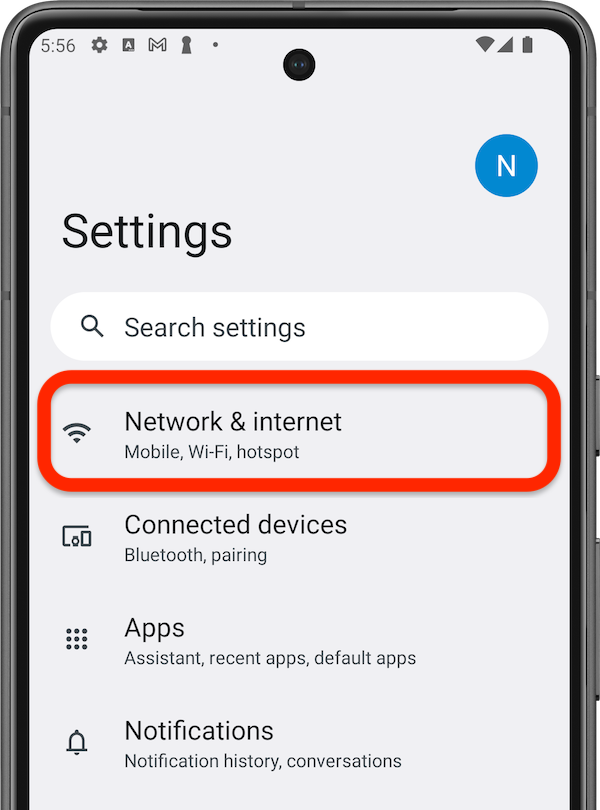
- Network & internet (Сүлжээ ба интернэт) дээр товшино (зарим Android хувилбарт Connections > Connection settings буюу «Холболт» > «Холболтын тохиргоо»).
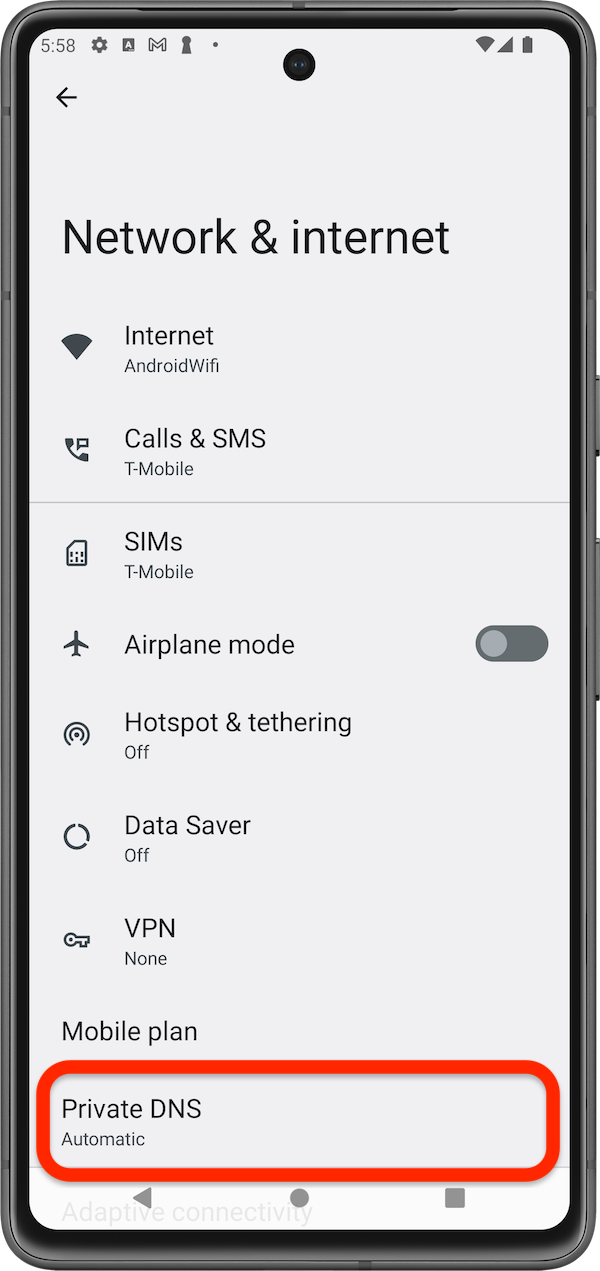
- Доош гүйлгээд Private DNS (хувийн DNS) дээр товшино («Advanced» буюу «Нэмэлт» доор байж болно).
- Private DNS provider hostname (Хувийн DNS үйлчилгээ үзүүлэгчийн хостын нэр) сонголтыг сонгоод хүссэн DNS серверийн хаягаа оруулна. Жишээлбэл:
- Google DNS: dns.google гэж оруулна
- Cloudflare DNS: one.one.one.one гэж оруулна
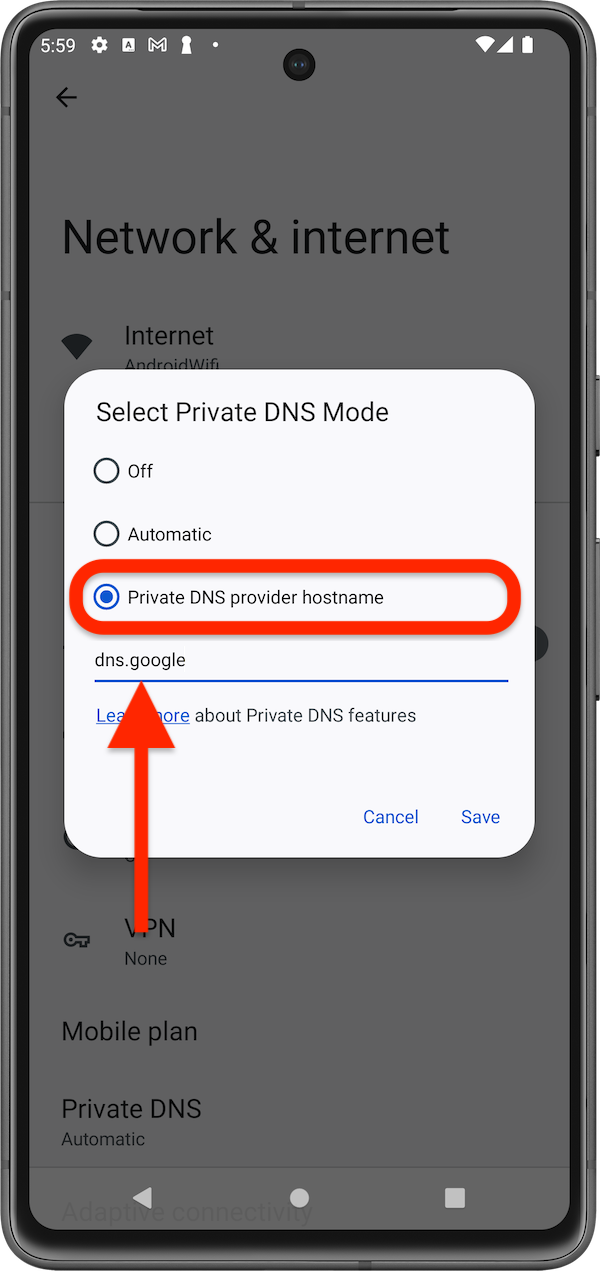
- Тэмдэглэл: DNS тохиргоог үндсэн байдалд буцаахыг хүсвэл дурын үед Automatic (Автомат) сонголтыг сонгоно.
- Шинэ DNS тохиргоог хадгалахын тулд Save (Хадгалах) дээр товшино.
Android 8 болон түүнээс доош хувилбарт
Android 8 болон түүнээс доош хувилбарт мобайл датаны DNS тохиргоог өөрчлөх боломж байдаггүй, зөвхөн тухайн Wi-Fi сүлжээ бүрийн DNS-г тусад нь өөрчлөх боломжтой.
- DNS серверийг нь өөрчлөхийг хүсэж буй Wi-Fi сүлжээндээ төхөөрөмжөө холбоно.
- Android төхөөрөмжийнхөө Settings ⚙︎ (Тохиргоо) руу орно.
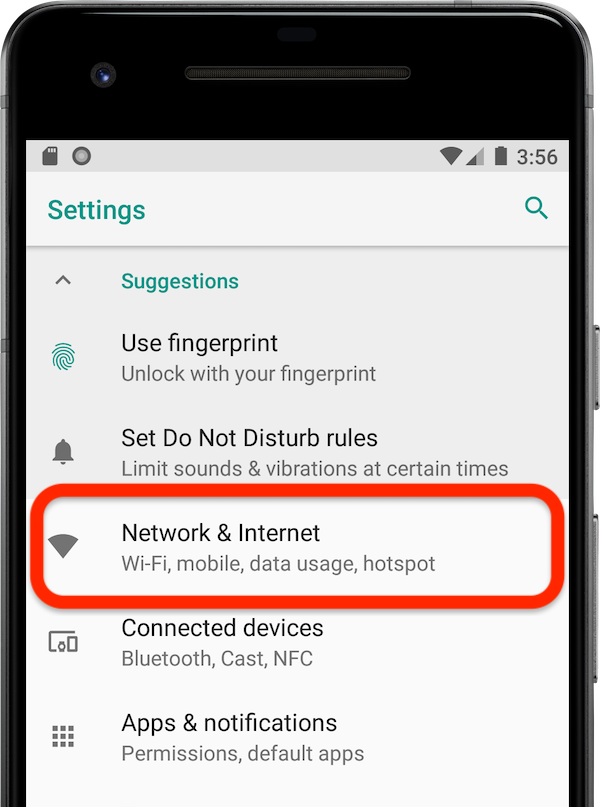
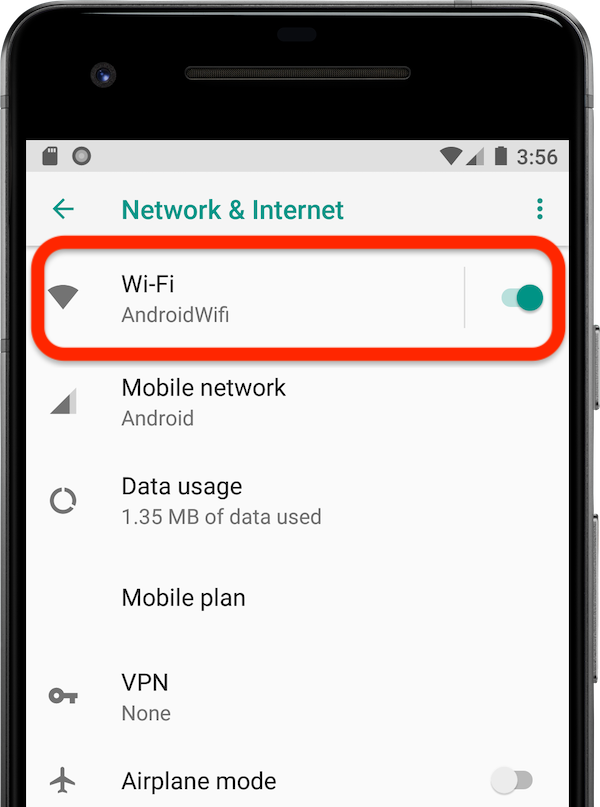
- Network & internet (Сүлжээ ба интернэт) дээр товшоод дараа нь Wi-Fi дээр товшино.
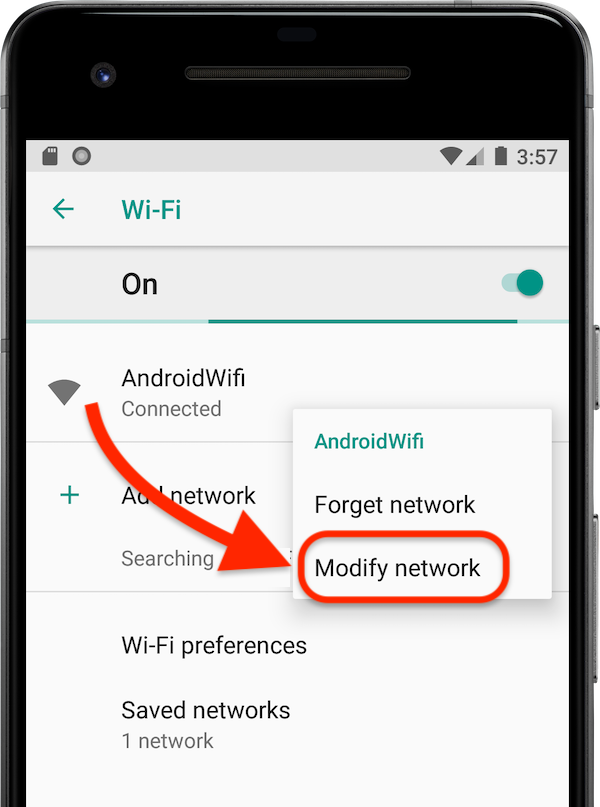
- Холбогдсон Wi-Fi сүлжээ дээр удаан дараад Modify network (Сүлжээг засварлах) эсвэл Manage network settings (Сүлжээний тохиргоог удирдах) дээр товшино.
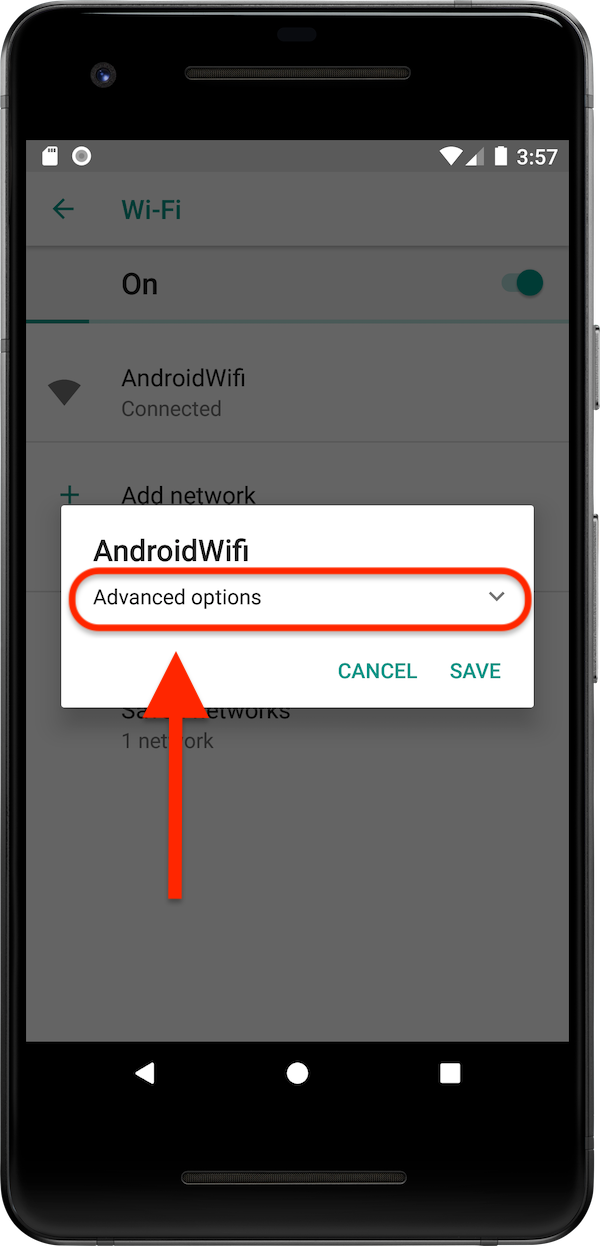
- Advanced options (Нэмэлт сонголтууд) дээр товшино («IP settings» буюу «IP тохиргоо» доор байж болно).
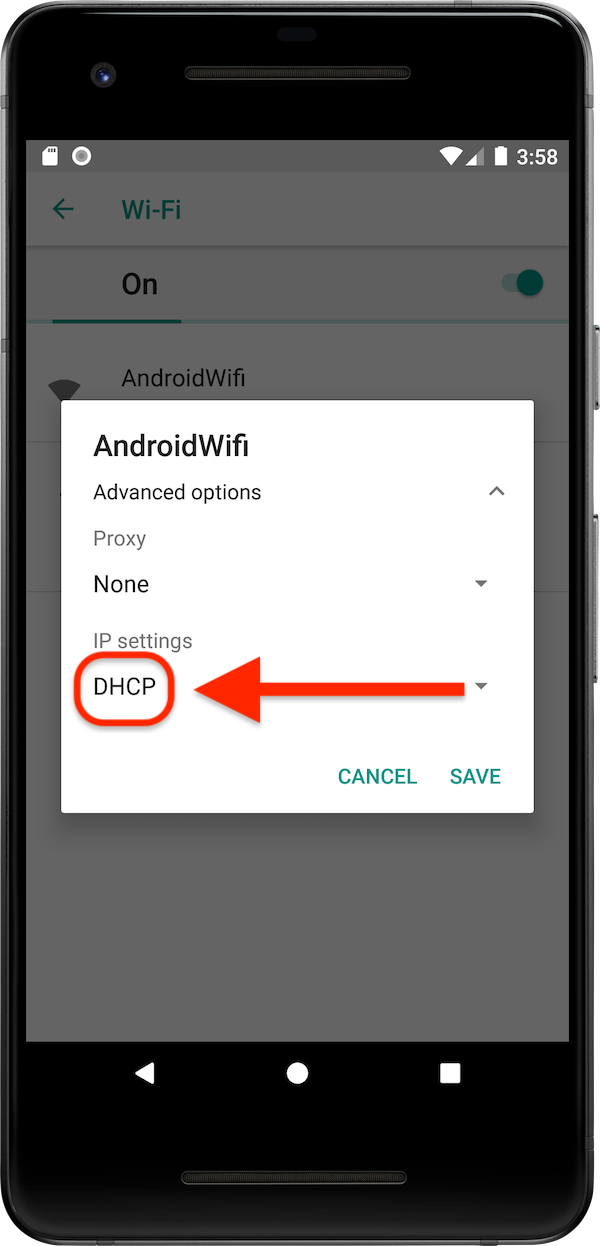
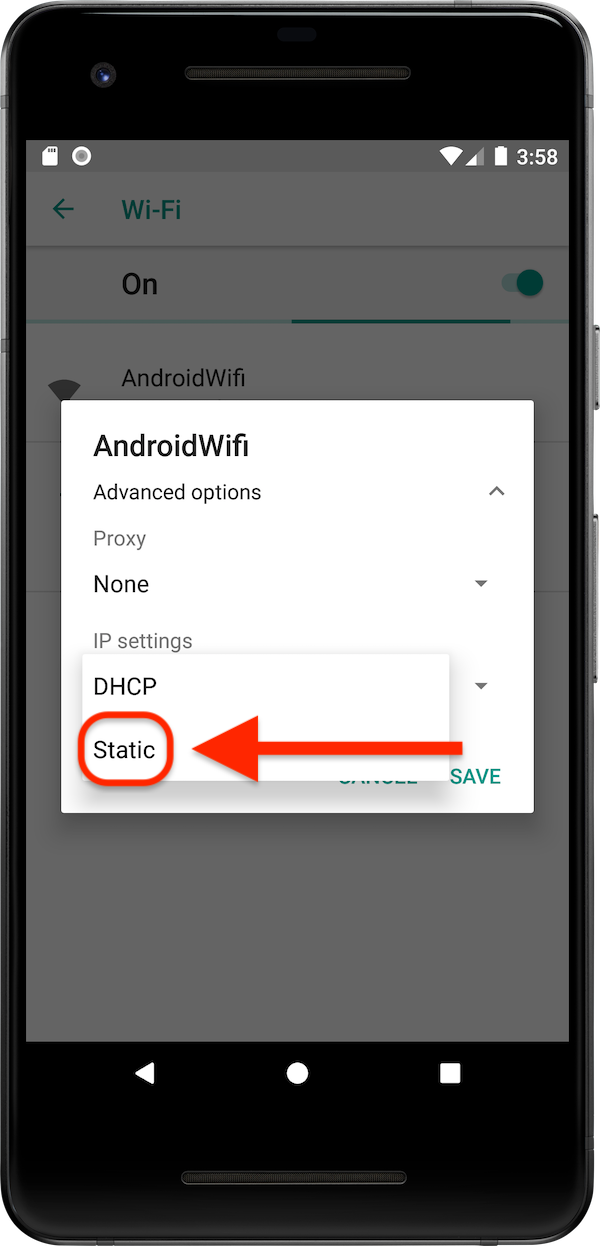
- IP тохиргооны хэсэгт DHCP дээр товшоод гарч ирэх цэснээс Static (Тогтмол) сонголтыг сонгоно.
- Тэмдэглэл: DNS тохиргоог үндсэн байдалд буцаахыг хүсвэл дурын үед DHCP сонголтыг сонгоно.
- Доош гүйлгэн DNS 1 болон DNS 2 гэсэн талбарууд руу очно. Эдгээр талбарт хүссэн DNS хаягуудаа оруулна. Жишээлбэл:
- Google DNS: DNS 1-д 8.8.8.8, DNS 2-д 8.8.4.4 гэж оруулна.
- Cloudflare DNS: DNS 1-д 1.1.1.1, DNS 2-д 1.0.0.1 гэж оруулна.
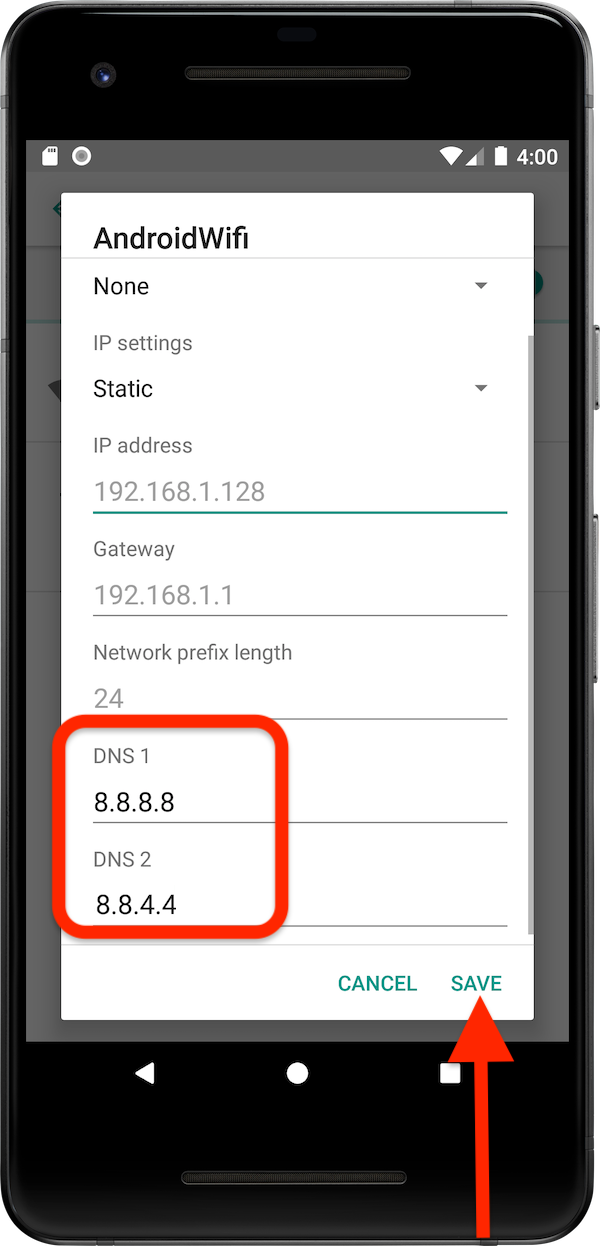
- Шинэ DNS тохиргоог хадгалахын тулд Save (Хадгалах) дээр товшино.
Ингээд боллоо! Таны Android төхөөрөмж одооноос шинэ DNS тохиргоог ашиглана.
Bitdefender-ийн албан ёсны англи нийтлэлээс орчуулж, Монголд тааруулав.
Энэ заавар тус болсон уу?