


Bitdefender VPN холбогдсон үед аппликейшн, стриминг үйлчилгээ эсвэл и-мэйл ажиллахгүй бол яах вэ?
Bitdefender VPN асаалттай үед зарим апп, стриминг үйлчилгээ, и-мэйл клиент ажиллахгүй байвал шалтгааныг тодорхойлж, шийдвэрлэх алхмуудыг энэ нийтлэлээс үзнэ үү.
Зарим үйлчилгээ VPN-ийн трафикийг блоклодог механизмтай байдаг. Иймд Bitdefender VPN асаалттай үед стриминг үйлчилгээ, онлайн тоглоом, и-мэйл клиент зэрэг аппликейшнүүдэд асуудал гарч болно. Жишээлбэл, тодорхой апп холбогдохгүй байх, эсвэл и-мэйл илгээх/хүлээн авах боломжгүй болох тохиолдол гарч болзошгүй.
VPN нь шалтгаан болж байгаа эсэхийг шалгахын тулд VPN-ийг түр унтраагаад асуудалтай апп (жишээ нь Outlook эсвэл өөр и-мэйл апп, Xbox, Steam гэх мэт)-ыг ажиллуулж үзнэ үү. Bitdefender VPN-ийг унтраасны дараа апп хэвийн ажиллаж эхэлбэл доорх алхмуудыг дагана уу.
Алхам 1 – Bitdefender VPN-ийн өөр серверт холбогдох
Зарим үйлчилгээ агуулгынхаа ашиглалт, хандалтыг газарзүйн байршлаар хязгаарлахын тулд VPN-ээс ирж буй трафикийг блоклодог. Ийм geo-blocking нь IP хаягийг таньж хийгддэг. Bitdefender VPN ашиглаж байхад аппликейшнд асуудал гарвал эхлээд серверийг өөрчилж үзэх нь зөв. Өөрийн байгаа улсаас эхэл. Хэрэв таны улсад сервер байхгүй бол, эсвэл аль хэдийн таны улсаар тохируулагдсан бол хамгийн ойрхон бүс нутгийг сонго. Жишээ нь, та Монакод байгаа бол Франц руу холбогд.
Өөр серверт холбогдохын тулд:
- Bitdefender VPN интерфэйсийн доод хэсэгт байрлах Locations товчийг дар.
- Холбогдох серверийн жагсаалтаас улсаа сонго.
Аппликейшн ямар ч VPN серверийн хувьд ажиллахгүй бол дараагийн алхам руу шилжинэ үү.

Алхам 2 – Split Tunneling ашиглах
Split Tunneling (Тунелийг хуваах) функц нь Bitdefender VPN дээр ажиллахгүй байгаа аппликейшнүүдийг VPN туннелийн гадна чиглүүлж, интернетэд шууд хандах боломжийг олгодог.
Дэлгэрэнгүй мэдээлэл авахын тулд дараах хэсгүүдийн аль нэгийг сонго:
Windows дээр Split Tunneling ашиглах
- Bitdefender VPN цонхны дээд хэсэгт байрлах Settings (Тохиргоо)-г дар.

- Дараа нь зүүн талын цэснээс Advanced (Нэмэлт)-ийг сонгож, Split tunneling-ийг дар.

- Split tunneling-ийг асаа. Товчлуурын өнгө саарал өнгөнөөс цэнхэр өнгө рүү шилжинэ.

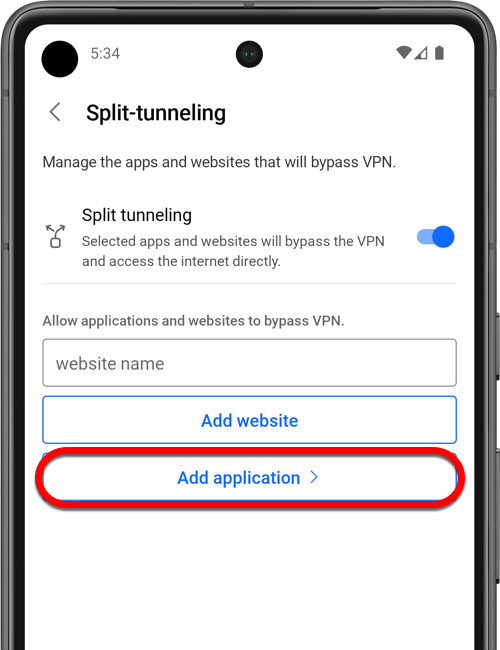
- Add application (Аппликейшн нэмэх) товчийг дар.
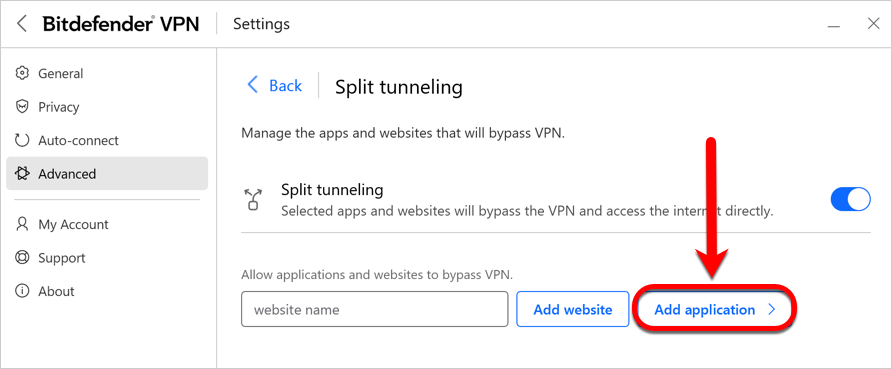
- VPN-ээс тойрч гаргах гэж буй аппликейшны байршил руу шилжиж, апп-ын нэрийг сонгоод Add дар.
Анхаар!
Split Tunneling-ийн жагсаалтад зөвхөн .EXE болон .COM өргөтгөлтэй файлыг нэмэх боломжтой. .exe, .com өргөтгөл нь “executable” буюу апп нээгддэг файлыг илэрхийлнэ. Бусад төрлийн файл хүлээн зөвшөөрөгдөхгүй.
Android дээр Split Tunneling ашиглах
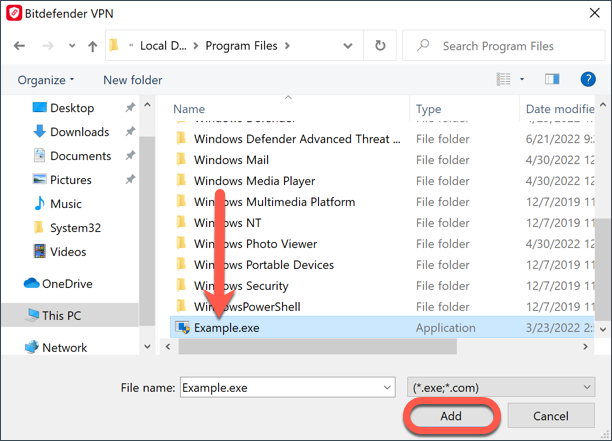
- Bitdefender VPN апп-ын баруун дээд буланд байгаа хэрэглэгчийн нэрээ дар.

- Settings цэснээс Advanced > Split Tunneling-ийг сонго.

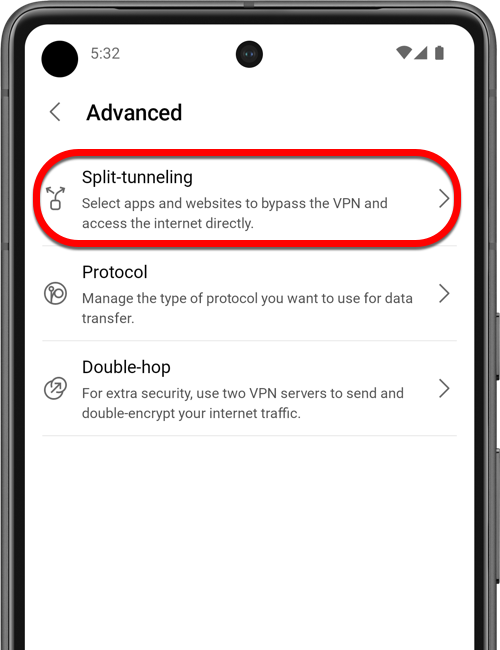
- Split tunneling-ийг асаа. Товчлуурын өнгө саарал өнгөнөөс цэнхэр өнгө рүү шилжинэ.
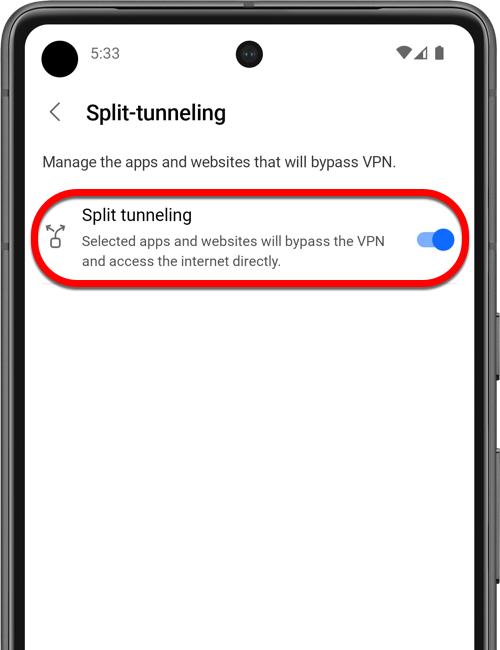
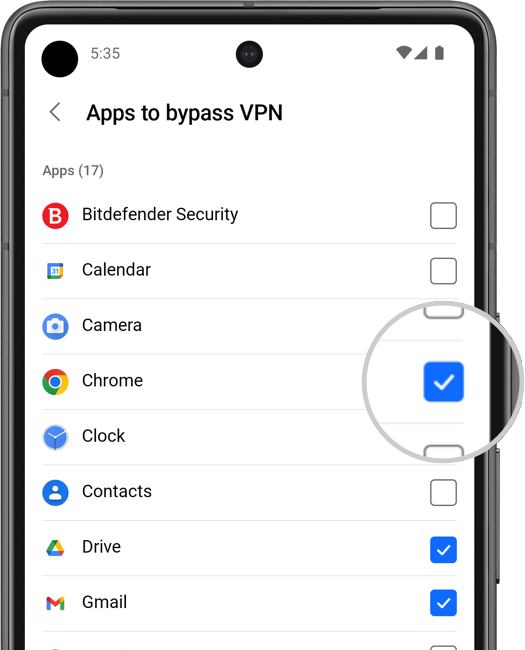
- Add application товчийг дараад, Bitdefender VPN дээр ажиллахгүй байгаа апп(ууд)-ын хажууд тэмдэглэгээ (checkmark) тавь.
- Split tunneling хэсэг рүү буцаж, доор заасан Android Settings сонголтыг дар.
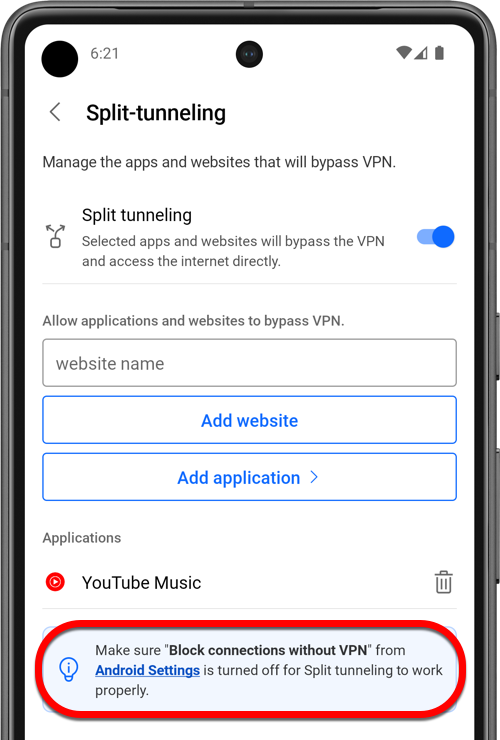
- Хэрэв Bitdefender VPN жагсаалт (VPN list)-д гарч ирвэл, түүний хажуугийн ⚙︎ (тохиргооны) дүрсийг дараад Block connections without VPN-ийг унтраа.
- Хэрэв Bitdefender VPN жагсаалтад харагдахгүй бол цаашид ямар нэгэн үйлдэл хийх шаардлагагүй.
Split Tunneling-ийн жагсаалтад нэмэгдсэн аппликейшнүүд одоо Bitdefender VPN-тэй хамт ажиллах ёстой. Апп-ыг Split Tunneling-ээс хасахын тулд түүний хажуугийн хогийн сав дүрсийг дарна уу.
Алхам 3 – Үндсэн DNS серверээ өөрчлөх
Хэрэв зарим апп VPN-ээр дамжуулан ажиллахгүй хэвээр байвал төхөөрөмж дээрх DNS тохиргоог өөрчлөхийг зөвлөж байна. DNS (Domain Name System) нь интернет ашигладаг төхөөрөмжид зориулсан утасны дэвтэр шиг ажилладаг: IP хаягийн оронд домэйн нэр ашиглан вэбсайт болон бусад онлайн үйлчилгээнд хандах боломжийг олгодог. Ихэнх хэрэглэгч ISP (Интернет үйлчилгээ үзүүлэгч)-ийн санал болгосон DNS серверийг ашигладаг. Энэ нь өөрөө буруу зүйл биш ч гэсэн, таны ISP эсвэл сүлжээний админ тодорхой домэйныг блэклист хийж, тодорхой апп, үйлчилгээнд хандахаас хялбархан сэргийлж чадна. Аз болоход, та ISP-ийн олгосон DNS серверийг өөрчлөх замаар үүнийг тойрч гарах боломжтой. DNS-ээ өөрчлөх нь бүрэн хууль ёсны, буцаах боломжтой бөгөөд таны ISP ямар нэгэн хатуу хязгаарлалт тавиагүй л бол geo-blocking-ийг тойрч гарах сайн арга юм.
DNS тохиргоог өөрчилж, энэ нь зарим апп ажиллахгүй байгаа шалтгаан мөн эсэхийг шалгахын тулд дараах зааврыг дагана уу:
Алхам 4 – Default Gateway (үндсэн гарц) хаяг тохируулах
Хэрэв VPN асаалттай үед аппликейшнүүд интернетэд холбогдоход асуудал үргэлжилсээр байвал Bitdefender VPN трафикийг сүлжээнийхээ үндсэн гарцыг (default gateway) ашиглахаар тохируулна уу.
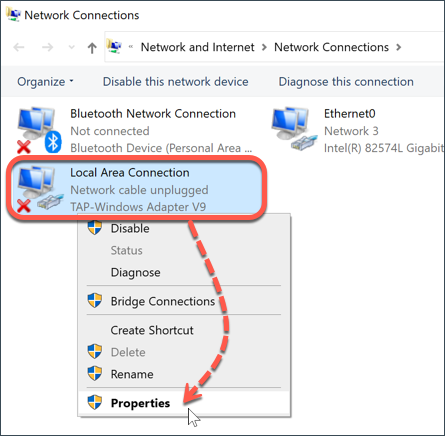
- Эхлээд Network Connections (Сүлжээний холболтууд) цонхыг нээ: дэлгэц дээрх Windows Start цэсийг дараад ncpa.cpL гэж бичээд гар дээрх Enter товчийг дар.
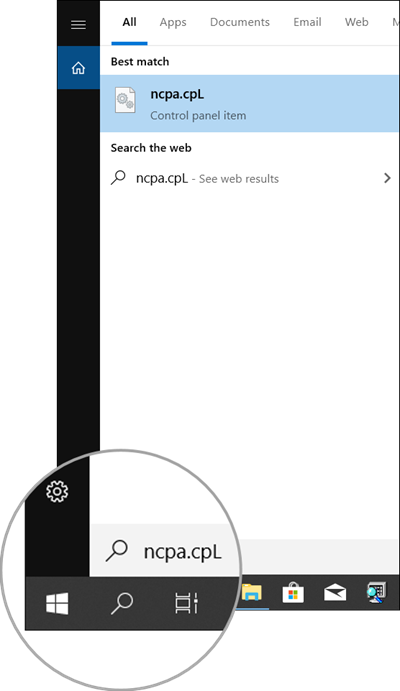
- Дэлгэц дээр Network Connections цонх нээгдэж, хэд хэдэн дүрс харагдана. Дүрс бүр компьютерийн тодорхой сүлжээний адаптерыг илэрхийлнэ (жишээ нь Bluetooth, сүлжээний кабель, Wi-Fi гэх мэт). TAP-Windows Adapter V9 нь Bitdefender VPN-ийн адаптер юм.
Жагсаалтаас TAP-Windows Adapter V9 дүрсийг давхар дар, эсвэл хулганы баруун товчийг дараад Properties сонго.
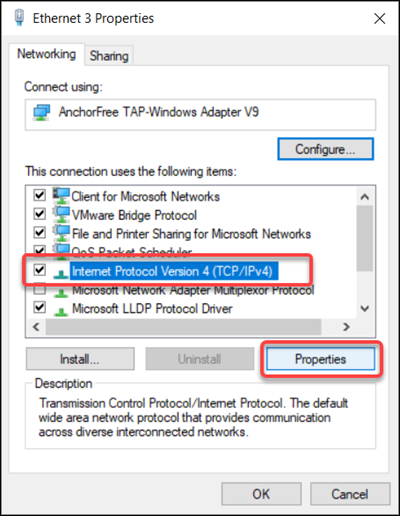
- Internet Protocol Version 4 (TCP/IPv4)-г сонгоод доор байрлах Properties товчийг дар.
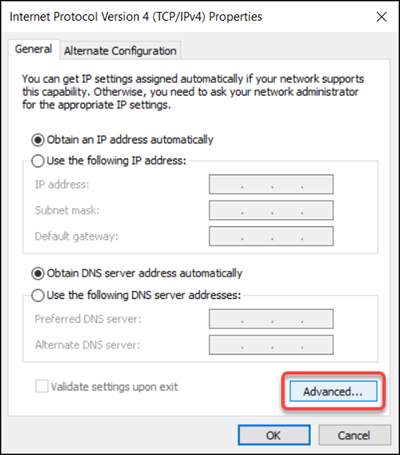
- TCP/IPv4 протоколын шинж чанарыг харуулж буй цонхны General табыг нээгээд, Advanced товчийг дар.
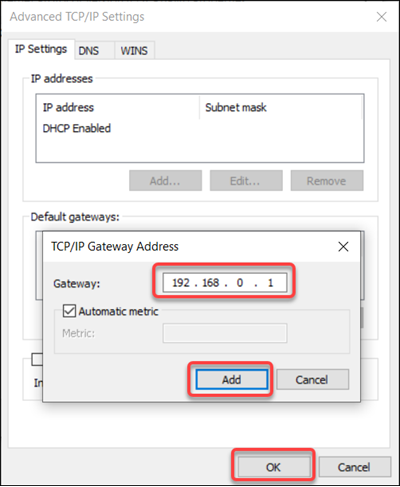
- IP Settings табруу орж, Default gateways хэсэгт байрлах Add товчийг дар.
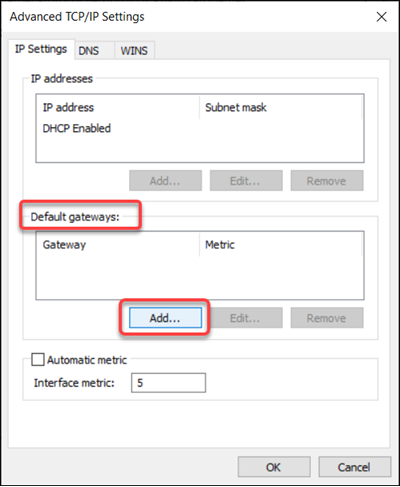
- Роутерынхаа IP хаягийг оруулаад, Add дараад, өөрчлөлтийг баталгаажуулахын тулд OK дар.
Роутерынхаа IP хаягийг хэрхэн олох вэ
Дээрх жишээнд бид ихэнх роутер болон ADSL модемын анхны IP хаяг болох 192.168.0.1 гэсэн default gateway нэмсэн. Өөрийн роутерын IP хаягийг олохын тулд:
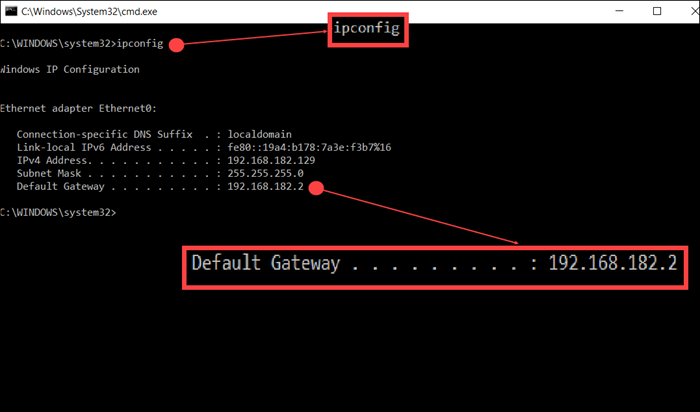
- Windows Start цэсийг нээгээд cmd гэж бичээд Enter дар
- Command Prompt цонхонд ipconfig гэж бичээд Enter дар
- Роутерынхаа IP хаягийг Default Gateway гэсэн мөрний хажууд харах боломжтой
Дээрх бүх алхмуудыг дагасны дараа Bitdefender VPN-д дахин холбогдоно уу. Эхлээд ажиллаагүй байсан апп одоо интернетэд холбогдох боломжтой болсон байх ёстой.
Bitdefender-ийн албан ёсны англи нийтлэлээс орчуулж, Монголд тааруулав.
Энэ заавар тус болсон уу?