


Bitdefender-ийн Anti-Tracker хөтчийн өргөтгөлийг Windows дээр хэрхэн суулгах вэ?
Bitdefender Anti-Tracker өргөтгөлийг Windows дээрх Edge, Internet Explorer, Firefox, Chrome хөтчүүдэд суулгах алхмуудыг харуулна. Энэ өргөтгөл таны хувийн мэдээллийг цуглуулдаг tracker-үүдийг блоклоно.
Энэ зааварт Windows-д зориулсан Bitdefender аюулгүй байдлын шийдэл ашиглан Bitdefender Anti-Tracker хөтчийн өргөтгөлийг хэрхэн суулгах талаар тайлбарлана.
Bitdefender Anti-Tracker нь таны мэдээллийг цуглуулдаг tracker-үүдийг блоклож, онлайн нууцлалыг тань хамгаална. Мөн та үзэж буй вэбсайт бүр дээрх tracking үйл ажиллагааг харах, удирдах боломжтой бөгөөд таны хөтчийн мэдээллийг нууц байлгаж, вэб хуудсыг илүү хурдан ачаалахад тусална. Bitdefender Anti-Tracker нь Windows-ийн дараах хөтчүүдийг дэмждэг:
- Microsoft Edge
- Internet Explorer
- Mozilla Firefox
- Google Chrome
Bitdefender-ийг Windows компьютерт суулгасны дараа Anti-Tracker өргөтгөлийг хөтчдөө нэмэхийн тулд дараах алхмуудыг дагана уу.
Anti-Tracker өргөтгөл суулгах
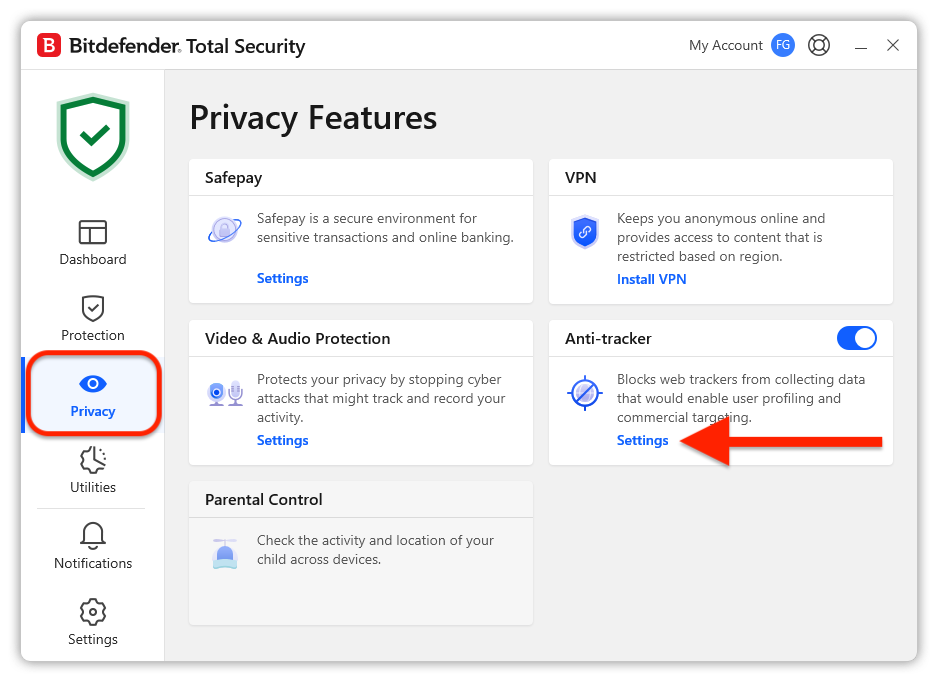
- Bitdefender интерфэйсийг нээгээд зүүн талын цэснээс Privacy (Нууцлал) дээр дарна.
- Anti-tracker хэсэгт Settings (Тохиргоо) дээр дарна.
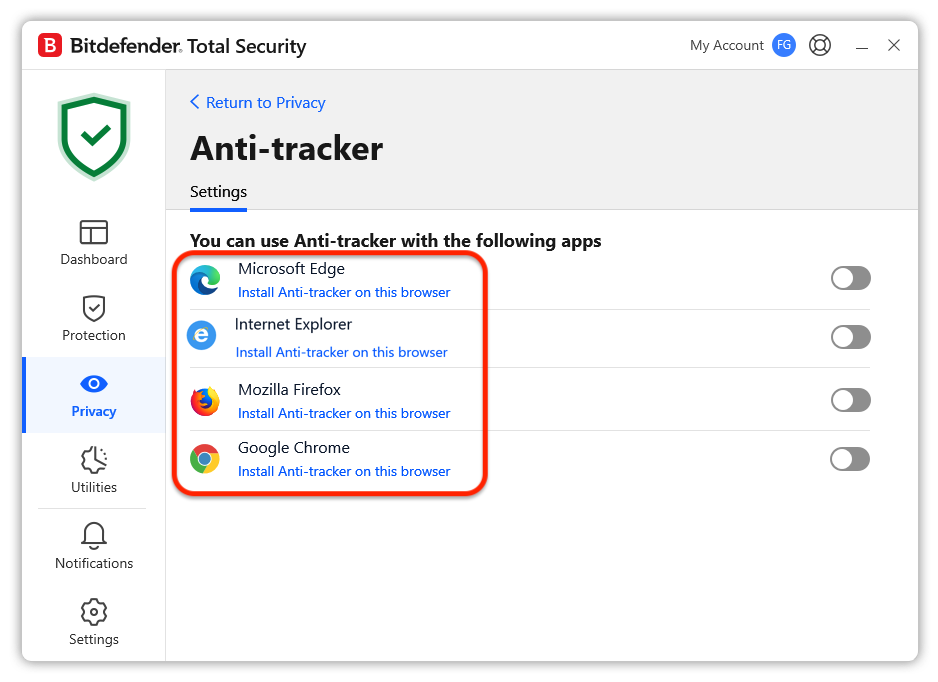
- Компьютерт суулгасан дэмжигдсэн хөтч тус бүрийн ард байрлах Install Anti-tracker on this browser дээр дарна.
- Таныг тухайн хөтчийн өргөтгөлийн дэлгүүр эсвэл суулгах хуудас руу шилжүүлнэ. Хөтчдөө тохирсон доорх зааврыг дагана уу.
Microsoft Edge
- Microsoft Edge нь Bitdefender Anti-Tracker хуудсыг Microsoft Edge Add-ons дэлгүүрт нээнэ.
- Get товч дээр дарна.
- Баталгаажуулах цонхонд Add extension дээр дарна.
Internet Explorer
- Internet Explorer-ийг нээнэ.
- «The 'Bitdefender Anti-tracker' add-on from Bitdefender SRL is ready to use.» гэсэн мессеж гарч ирэхэд Enable дээр дарна.
Mozilla Firefox
- Mozilla Firefox нь Bitdefender Anti-tracker хуудсыг нээнэ.
- Add to Firefox товч дээр дарна.
- Баруун дээд буланд гарч ирэх цонхонд Continue to installation дээр дарна.
- Add товч дээр дарж, дараа нь Anti-tracker суулгалтыг дуусгахын тулд OK дээр дарна.
- Bitdefender Anti-tracker-ийг нууцлалын бодлогын дагуу ашиглахын тулд Agree дээр дарна.
- Өргөтгөлийг ашиглаж эхлэхийн тулд Reload and Activate дээр дарна.
Асуудал шийдвэрлэх: Mozilla Firefox дээр Anti-tracker өргөтгөл суулгагдахгүй байвал
Anti-Tracker өргөтгөл автоматаар нэмэгдэхгүй бол:
- Anti-tracker өргөтгөлийг энэ холбоосоос татаж авна: https://download.bitdefender.com/windows/desktop/connect/antitracker/bdateff.xpi
- Firefox-ийг нээнэ.
- Хэрэгслийн мөр дэх Extensions (оньсого хэлбэртэй) дүрс дээр дарна.
- Цэснээс Manage your extensions сонгоно.
- Баруун дээд буланд байрлах gear (араа) дүрс дээр дарж Install add-on from file сонгоно.
- Татаж авсан bdateff.xpi файлыг сонгоод Open дарж, суулгалтыг зөвшөөрнө.
Google Chrome
- Google Chrome нь Bitdefender Anti-Tracker хуудсыг Chrome Web Store-т нээнэ.
- Add to Chrome дээр дарна.
- Баталгаажуулах цонхонд Add extension дээр дарна.
Bitdefender-ийн албан ёсны англи нийтлэлээс орчуулж, Монголд тааруулав.
Энэ заавар тус болсон уу?