


Bitdefender Premium VPN-ийг Windows, Mac, Android, iOS дээр хэрхэн суулгаж, идэвхжүүлэх вэ?
Bitdefender Premium VPN-ийг Windows, Mac, Android, iOS төхөөрөмж дээр суулгаж, лицензийн түлхүүрээр идэвхжүүлэх алхам алхмаар заавар.
Энэ нийтлэлд Bitdefender Premium VPN-ийг суулгаж, идэвхжүүлэх алхамчилсан зааврыг өгөв.
Төхөөрөмжийнхөө үйлдлийн систем дагуу эхэлцгээе:
Windows
Суулгах
- Bitdefender VPN-ийг Windows компьютер дээр суулгахын тулд эхлээд суулгах багцыг татаж авна. Эндээс татах эсвэл Bitdefender Premium VPN худалдаж авсны дараа ирсэн и-мэйлээс татаж болно.
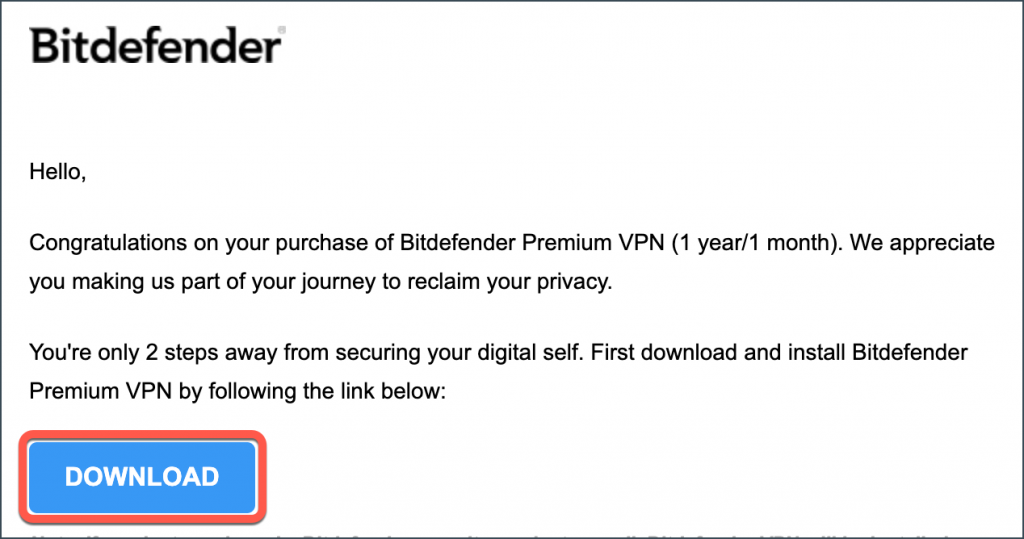
- Татаж дуусмагц татаж авсан bitdefender_vpn файл дээр давхар товшиж суулгаж эхлэнэ.
- User Account Control цонх гарч ирвэл Yes-ийг дарна.

- Bitdefender VPN шаардлагатай файлуудыг татаж дуустал хүлээнэ.
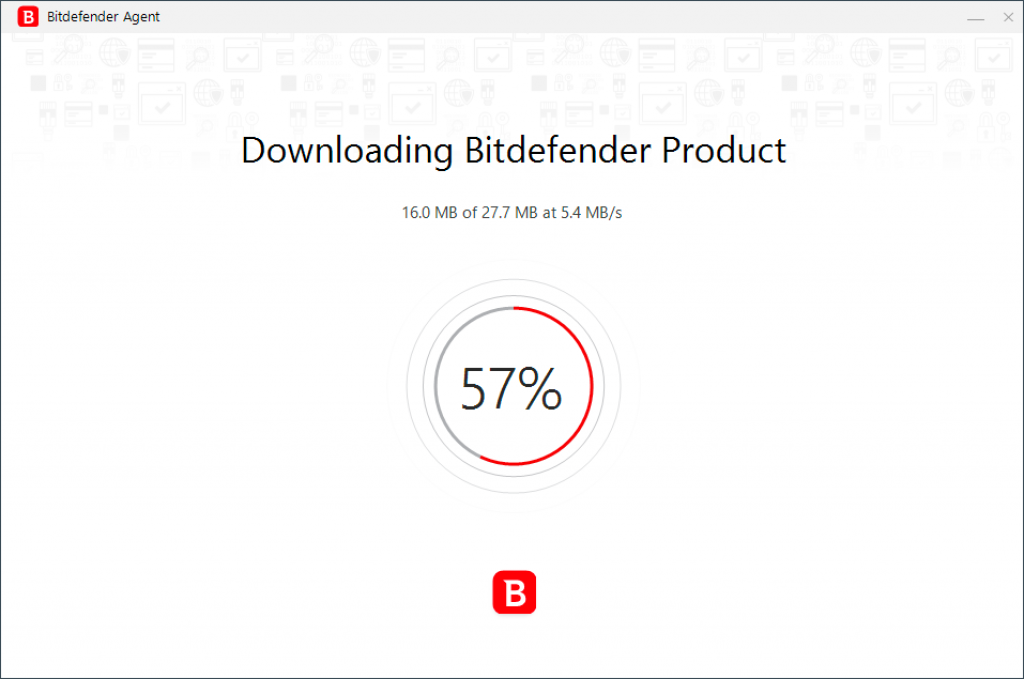
- Татаж дуусмагц суулгагч дахь доош унждаг цэснээс өөрт тохирох хэлийг сонгоно.
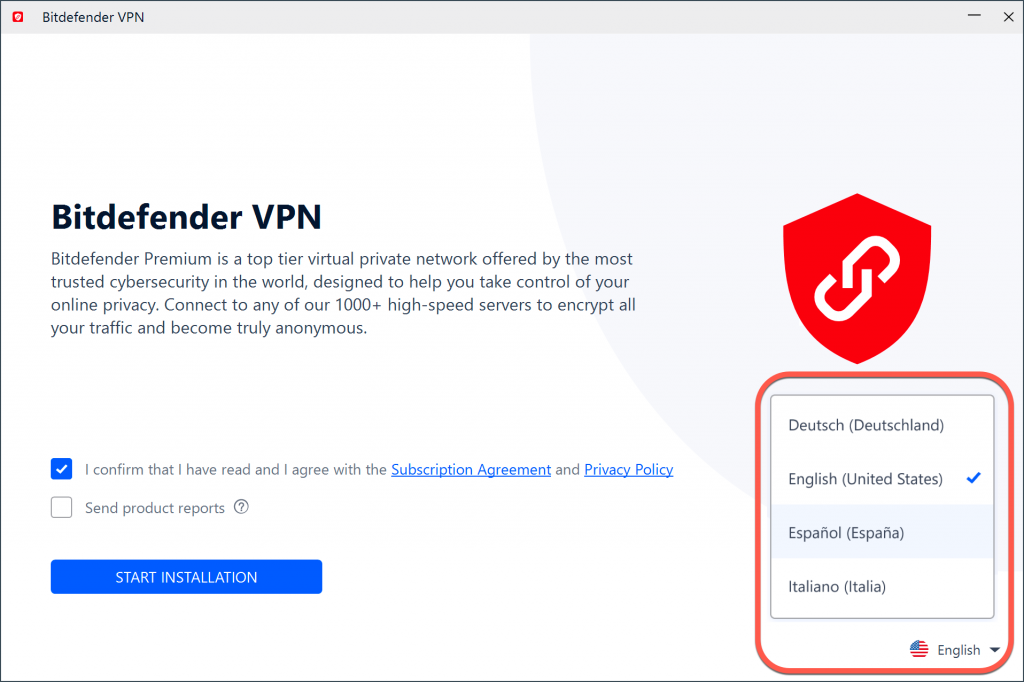
- Захиалгын гэрээ болон Нууцлалын бодлогыг зөвшөөрсөн гэдгээ баталгаажуулах нүдэн дээр тэмдэг тавьж, дараа нь START INSTALLATION-ийг дарна.
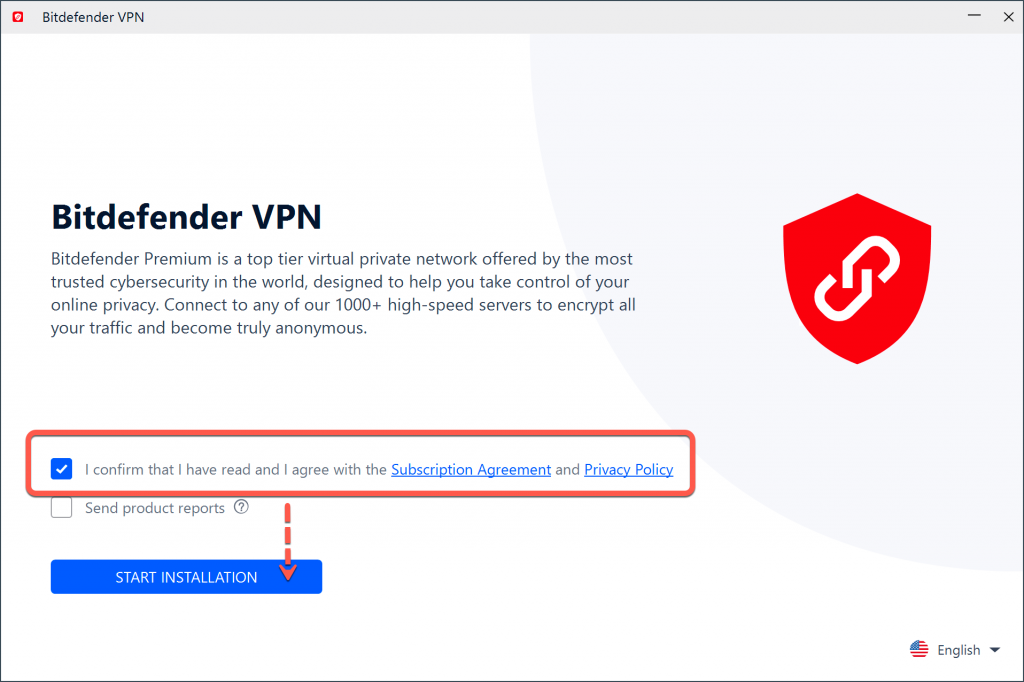
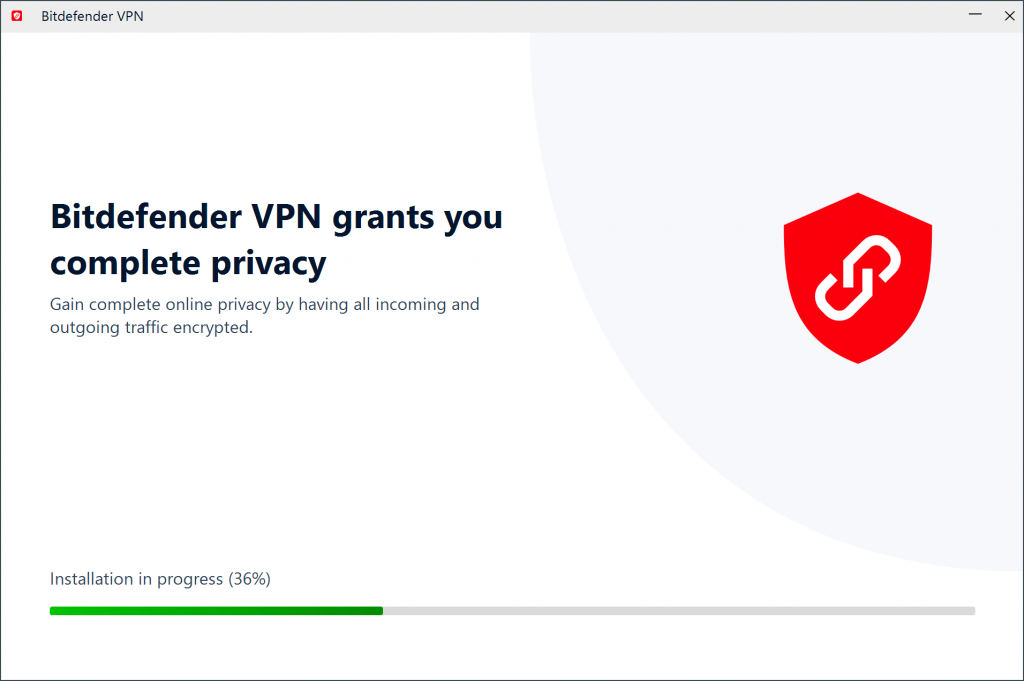
- Bitdefender VPN компьютерт суулгаж дуустал хүлээнэ.
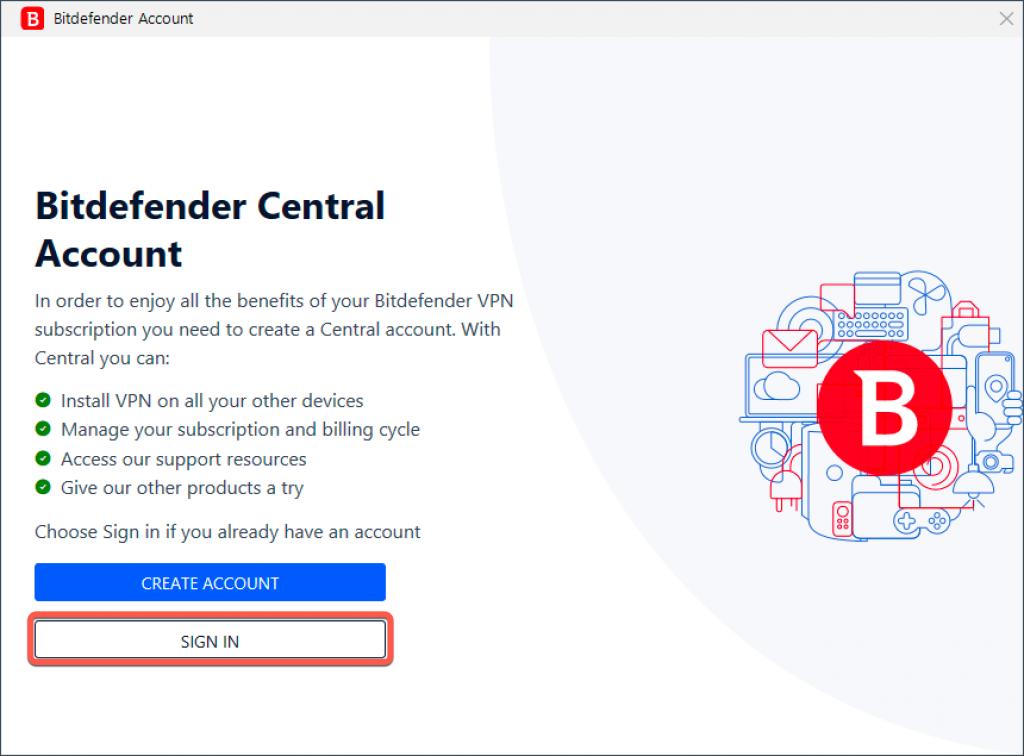
- Bitdefender Central данс руугаа Sign in (Нэвтрэх) хийнэ. Хэрэв данс байхгүй бол шууд аппликейшн дотроос бүртгүүлж болно.
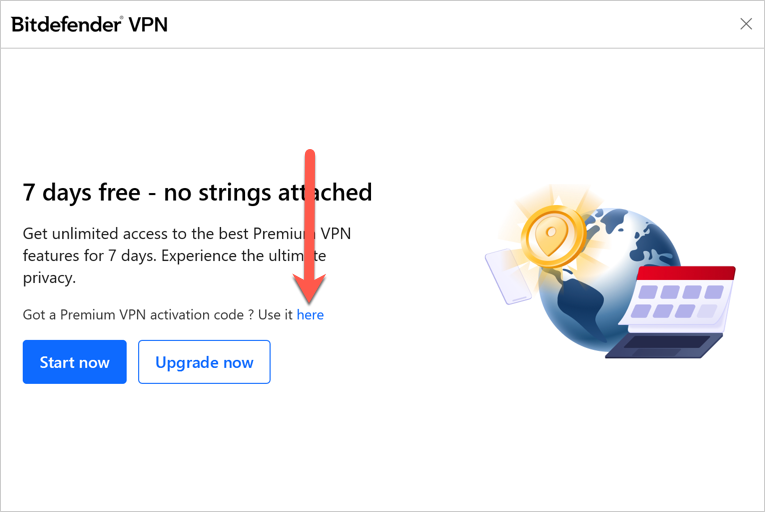
- Хэрэв Bitdefender Central дансанд идэвхтэй Bitdefender Premium VPN захиалга байхгүй бол танд хоёр сонголт бий:
- A. Бүх premium боломжтой 7 хоногийн туршилтын хувилбарыг эхлүүлэхийн тулд Start now-ийг товшино.
- B. Эсвэл Use it here-ийг товшоод > лицензийн түлхүүрээ бичээд (түлхүүр худалдан авалтын и-мэйлд байна) > Activate code-ийг товшиж Bitdefender Premium VPN захиалгаа ашиглаж эхэлнэ.
Бага зэрэг хүлээсний дараа Bitdefender VPN суулгагдаж, ашиглахад бэлэн болно.
Идэвхжүүлэлт
Bitdefender VPN суулгасны дараа захиалгаа идэвхжүүлэхийн тулд лицензийн түлхүүр агуулсан и-мэйл рүү орж, ACTIVATE SUBSCRIPTION товчийг дарна.
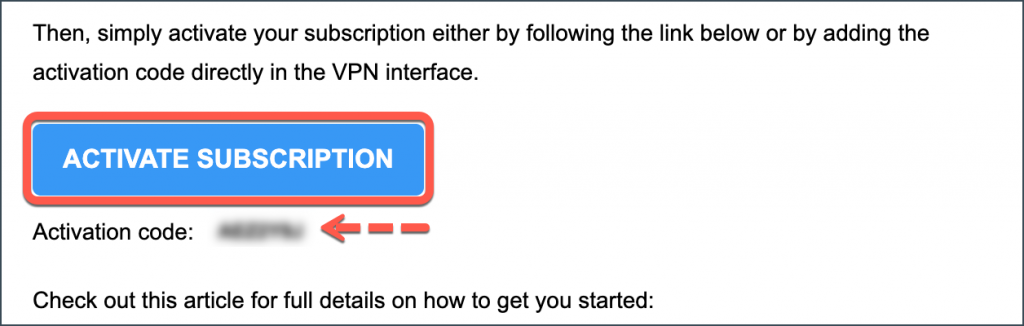
Эсвэл шууд VPN интерфейсээс захиалгаа идэвхжүүлж болно:
- Bitdefender VPN цонхны дээд хэсэгт байрлах Settings-ийг (Тохиргоо) дарна.
- Дараа нь зүүн талын цэснээс My Account-ийг сонгоод Have an activation code?-ийг дарна.
- И-мэйлээс авсан лицензийн түлхүүрээ бичээд Activate code товчийг дарна.
Баяр хүргэе! Bitdefender VPN таны Windows компьютерт амжилттай суулгагдаж, идэвхжив.
macOS
Суулгах
- Bitdefender VPN-ийг Mac дээр суулгахын тулд эхлээд суулгах багцыг татаж авна. Эндээс татах эсвэл Bitdefender Premium VPN худалдаж авсны дараа ирсэн и-мэйлээс татаж болно.
- Суулгагч Mac дээр хадгалагдана. Downloads фолдер дотор Bitdefender-ийн багц файл дээр давхар товшино.
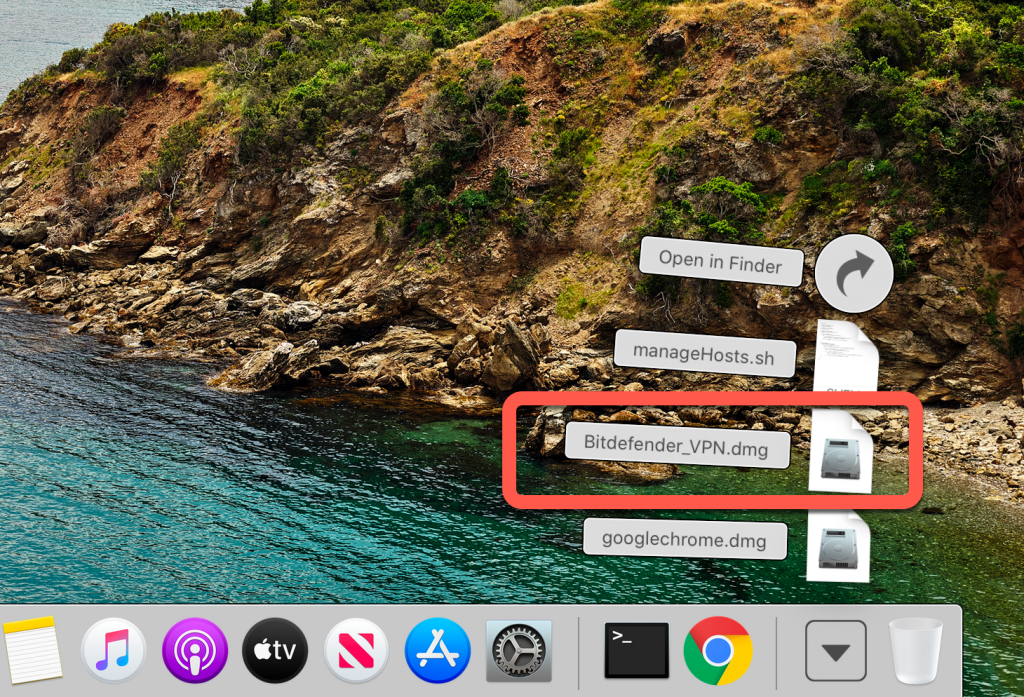
- Дэлгэц дээрх зааврыг дагана. Continue-ийг сонгоно.
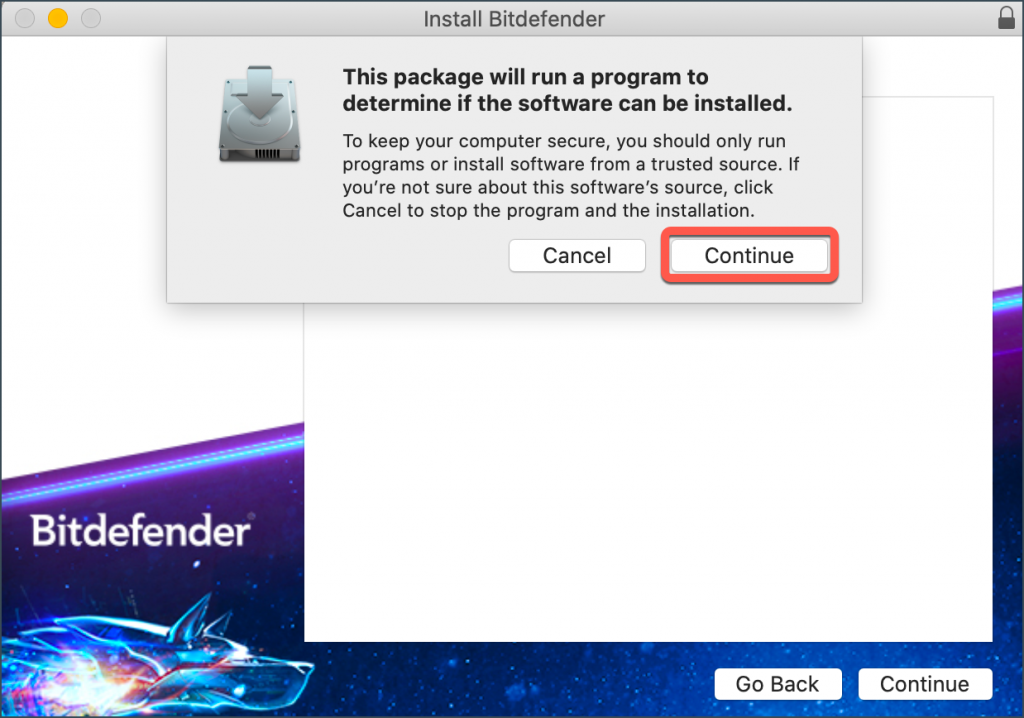
- Bitdefender VPN-ийг Mac дээр суулгахад шаардлагатай алхмуудыг дараалан харуулна. Continue товчийг хоёр удаа дарна.
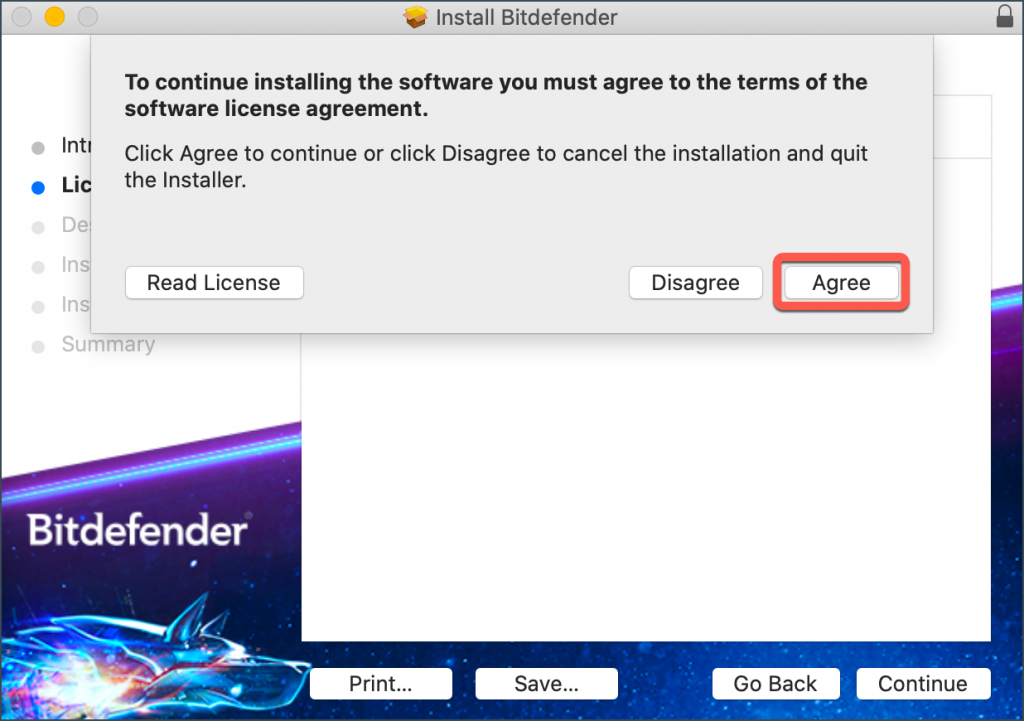
- Программын лицензийн гэрээг уншиж зөвшөөрсний дараа Agree-ийг дарна.
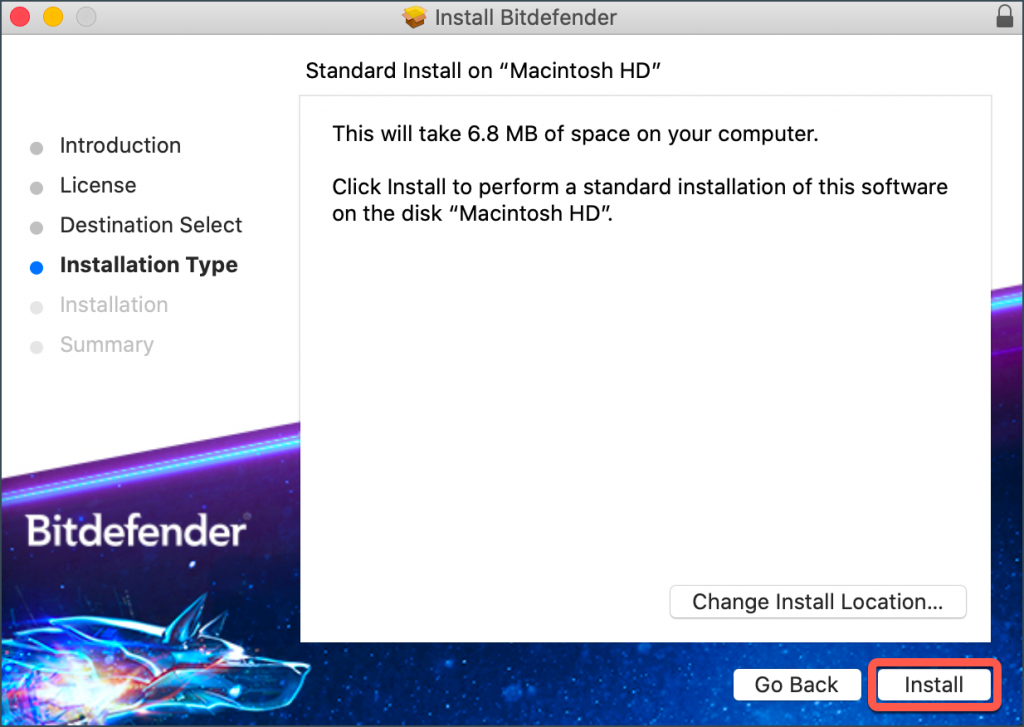
- Install-ийг дарна.
- Админ хэрэглэгчийн нэр, нууц үгээ бичээд Install Software-ийг дарна.
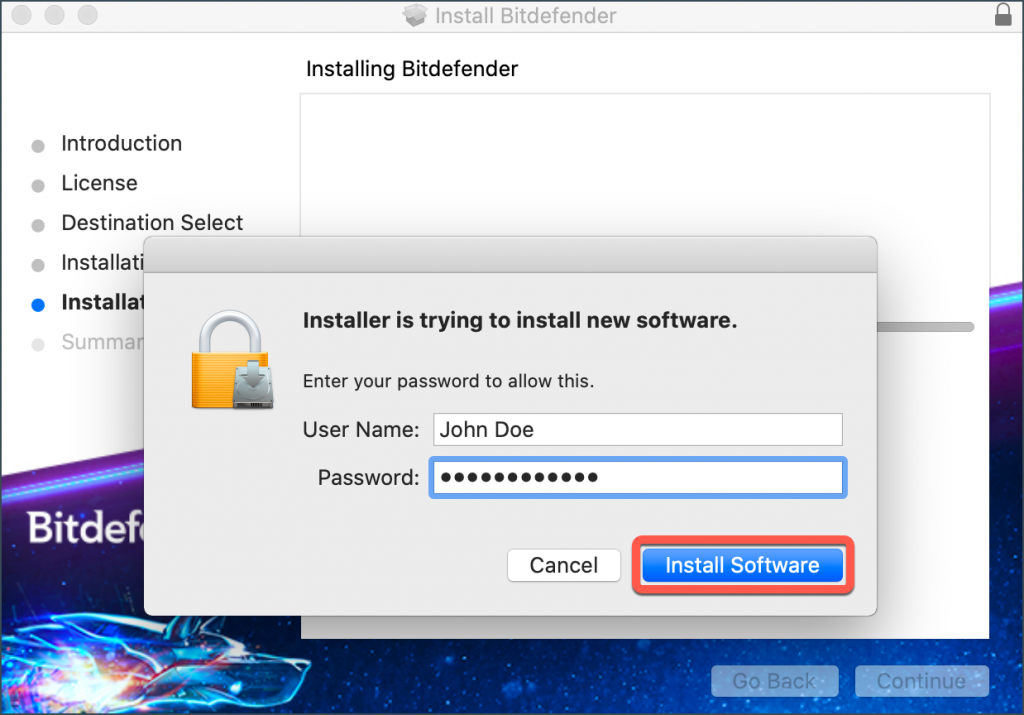
- Bitdefender-ийн гарын үсэгтэй систем өргөтгөл хориглогдсон талаар мэдэгдэл гарна. Энэ нь алдаа биш, зөвхөн аюулгүй байдлын шалгалт юм. Open Security Preferences-ийг дарна.
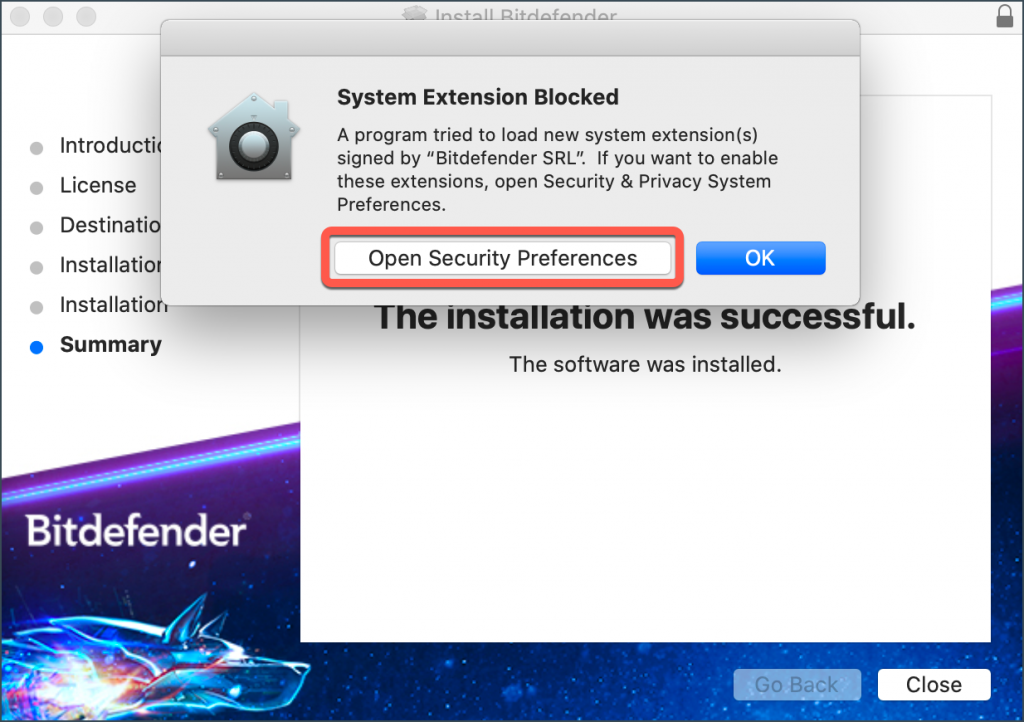
- lock дүрс дээр товшиж түгжээг тайлна.
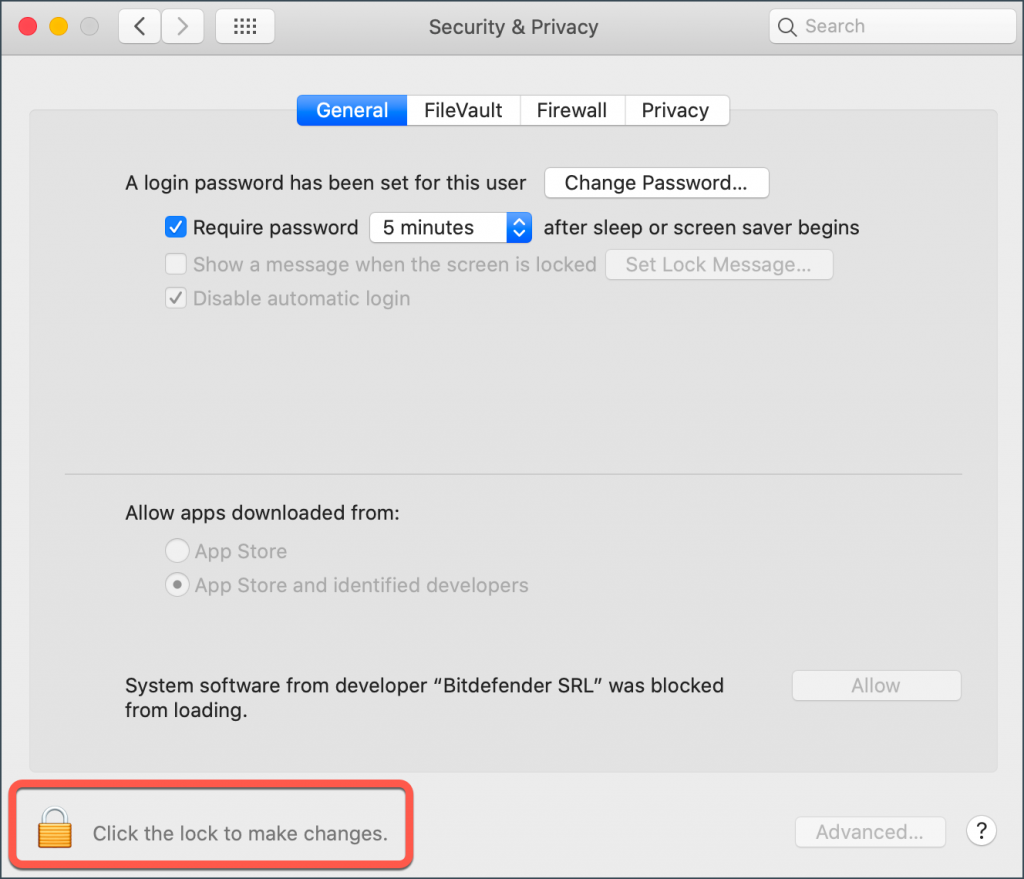
- Админ нэр, нууц үгээ бичээд Unlock-ийг дарна.
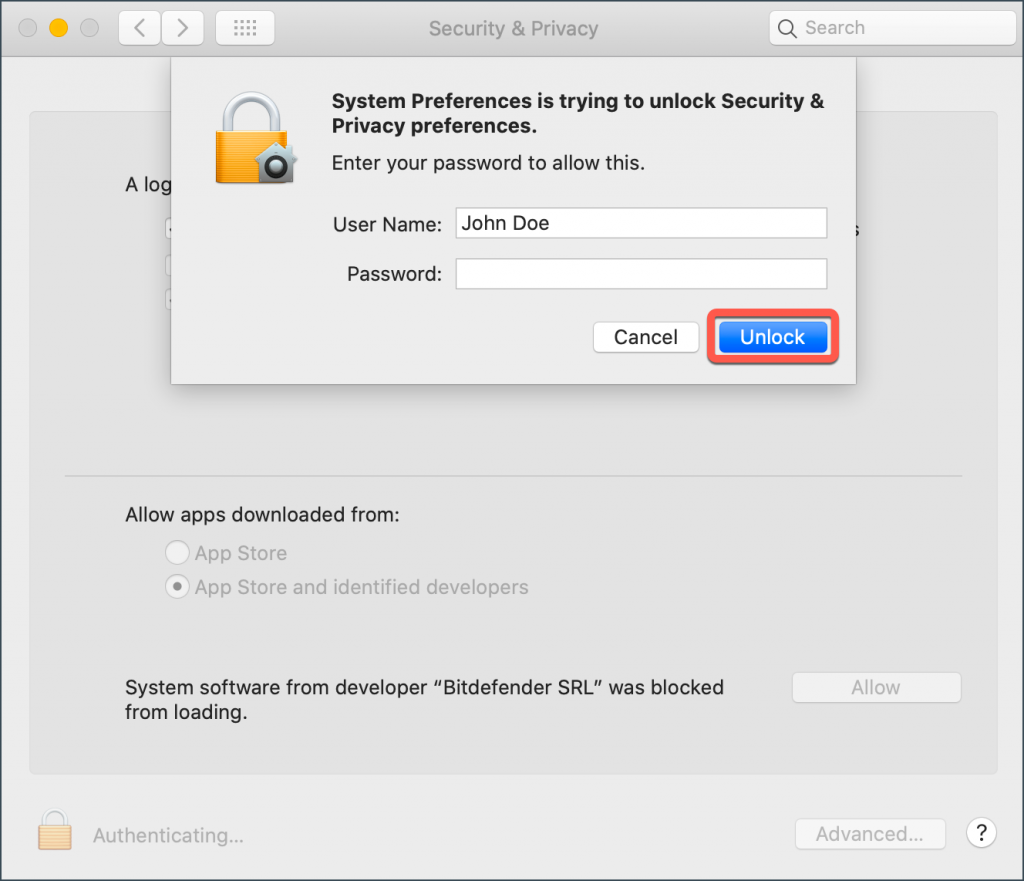
- Bitdefender-ийн систем өргөтгөлийг ачаалахын тулд Allow-ийг дарна. Дараа нь Security & Privacy цонх болон Bitdefender суулгагчийг хаана.
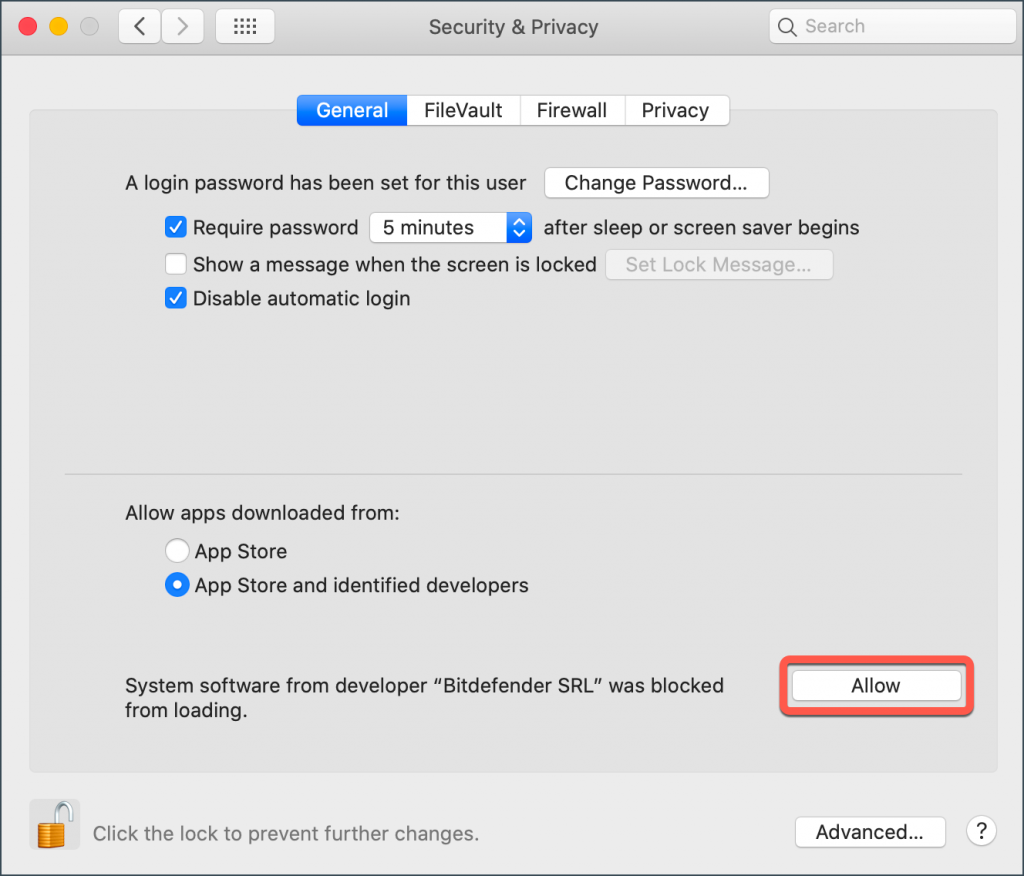
- Mac дэлгэцийн баруун дээд буланд байрлах жижиг бамбай дүрс ашиглан Bitdefender VPN-ийг нээгээд, Bitdefender Central дансаараа Sign In (Нэвтрэх) хийнэ.
- Хэрэв данс байхгүй бол шууд аппликейшн дотроос бүртгүүлж болно.
- Хэрэв Bitdefender Central дансанд идэвхтэй Bitdefender Premium VPN захиалга байхгүй бол танд хоёр сонголт бий:
- A. Бүх premium боломжтой 7 хоногийн туршилтын хувилбарыг эхлүүлэхийн тулд Start now-ийг товшино.
- B. Эсвэл Use it here-ийг товшоод > лицензийн түлхүүрээ бичээд (түлхүүр худалдан авалтын и-мэйлд байна) > Activate code-ийг товшиж Bitdefender Premium VPN захиалгаа ашиглаж эхэлнэ.
Бага зэрэг хүлээсний дараа Bitdefender VPN суулгагдаж, ашиглахад бэлэн болно.
Идэвхжүүлэлт
Bitdefender VPN суулгасны дараа захиалгаа идэвхжүүлэхийн тулд лицензийн түлхүүр агуулсан и-мэйл рүү орж, ACTIVATE SUBSCRIPTION товчийг дарна.
Эсвэл шууд VPN интерфейсээс захиалгаа идэвхжүүлж болно:
- Bitdefender VPN цонхны дээд хэсэгт байрлах Settings-ийг дарна.
- Дараа нь зүүн талын цэснээс My Account-ийг сонгоод Have an activation code?-ийг дарна.
- И-мэйлээс авсан лицензийн түлхүүрээ бичээд Activate code товчийг дарна.
Баяр хүргэе! Bitdefender VPN таны Mac дээр амжилттай суулгагдаж, идэвхжив.
Android
Суулгах
- Android утас, таблет дээрх Google Play Store аппликейшныг нээнэ.
- Дээд талын хайлтын мөрөнд bitdefender vpn гэж бичээд Enter эсвэл хайлтын дүрс дээр товшино.
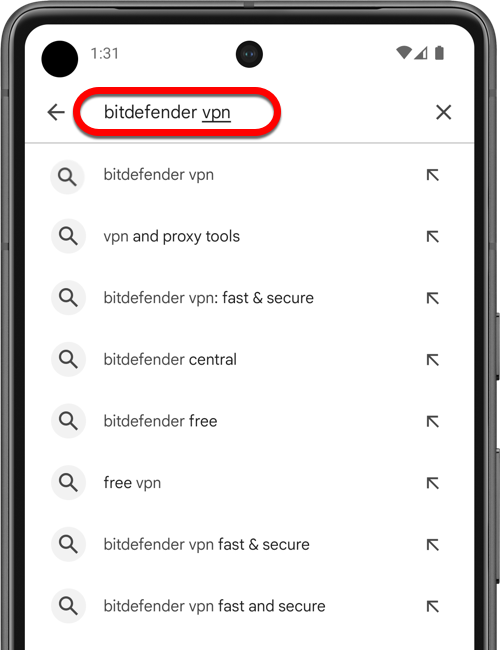
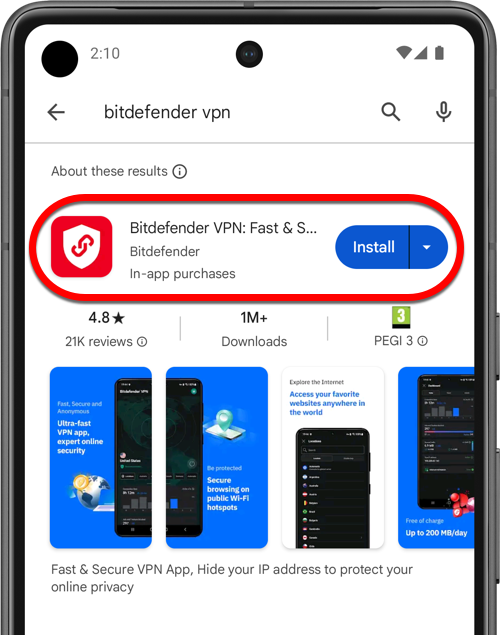
- Хайлтын үр дүнгээс Bitdefender VPN аппликейшныг товшино. Энэ нь “Bitdefender”-с гаргасан байх ёстой.
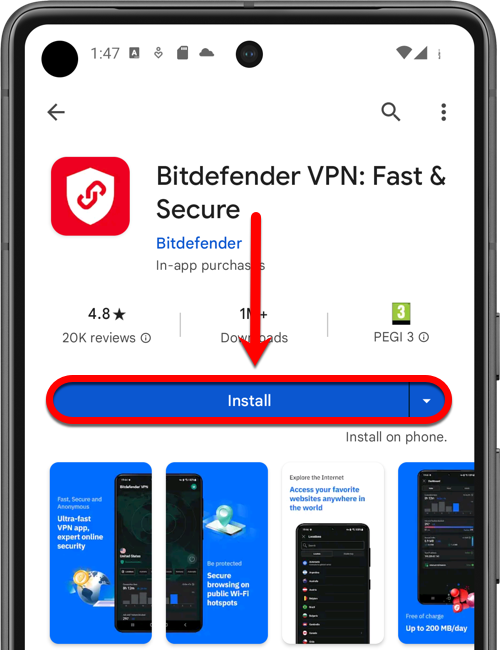
- Апп-ын дэлгэрэнгүй хуудсанд Install-ийг дарна. Апп татагдаж, суух эхэлнэ.
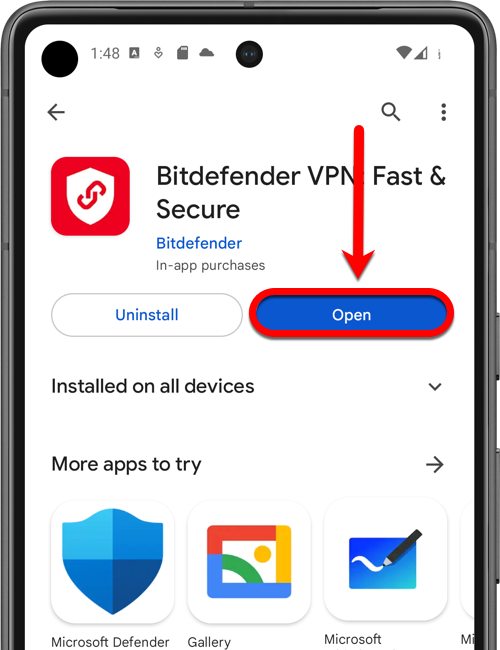
- Суулт дуусмагц Open товч харагдана. Bitdefender VPN аппликейшныг нээхийн тулд үүн дээр товшино.
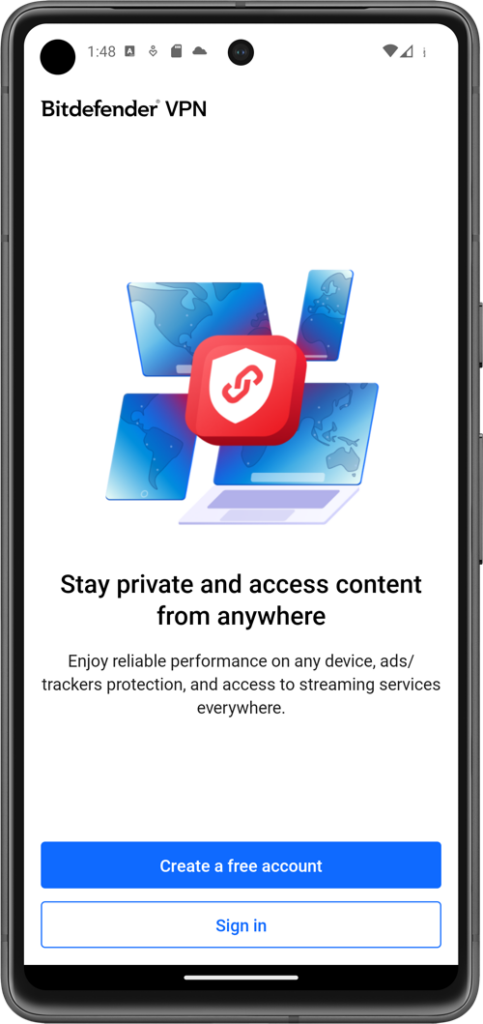
- Апп-ыг анх удаа нээхэд Bitdefender Central дансаараа нэвтрэх эсвэл шинэ данс үүсгэх шаардлагатай.
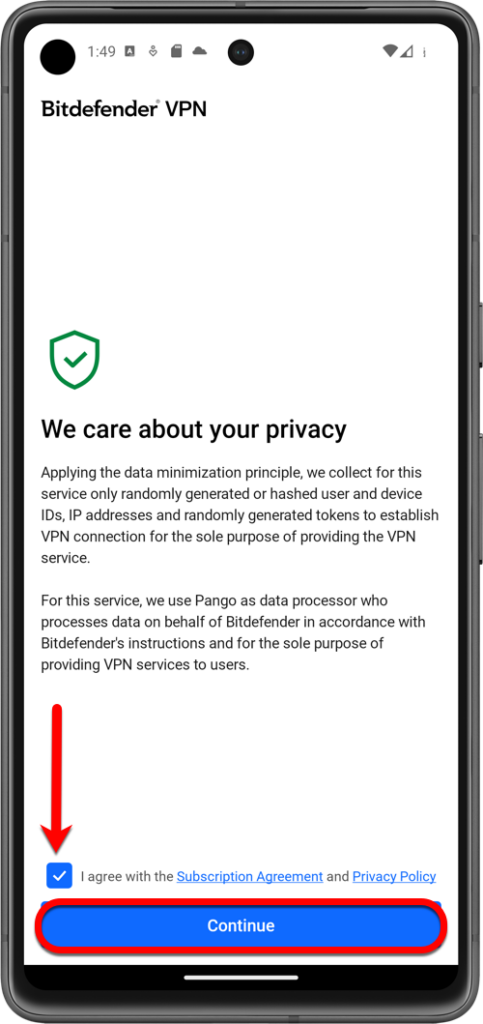
- Захиалгын гэрээ болон Нууцлалын бодлогыг уншиж зөвшөөрсний дараа жижиг нүдэн дээр тэмдэг тавьж, Continue-ийг дарна.
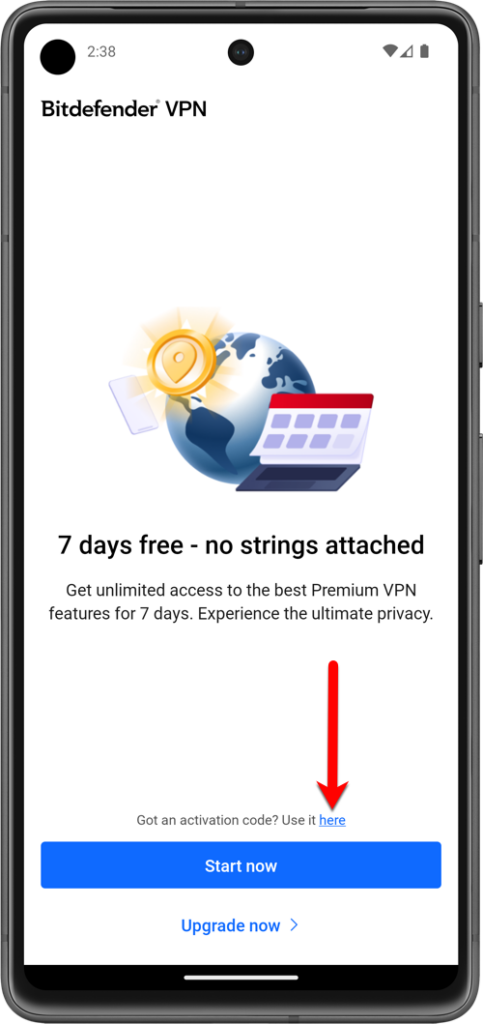
- Хэрэв Bitdefender Central дансанд идэвхтэй Bitdefender Premium VPN захиалга байхгүй бол танд хоёр сонголт бий:
- A. Бүх premium боломжтой 7 хоногийн туршилтын хувилбарыг эхлүүлэхийн тулд Start now-ийг товшино.
- B. Эсвэл Use it here-ийг товшоод > лицензийн түлхүүрээ бичээд (түлхүүр худалдан авалтын и-мэйлд байна) > Activate code-ийг товшиж Bitdefender Premium VPN захиалгаа ашиглаж эхэлнэ.
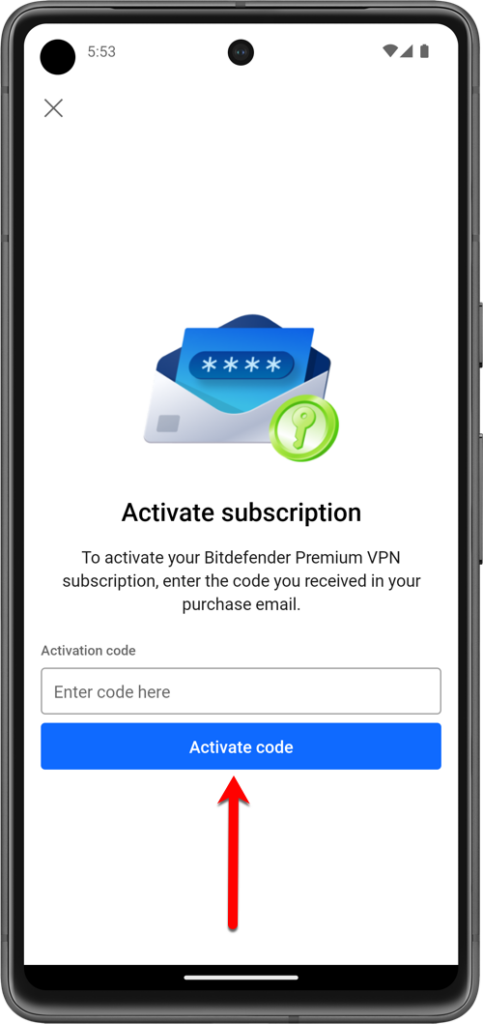
Бага зэрэг хүлээсний дараа Bitdefender VPN суулгагдаж, ашиглахад бэлэн болно.
Идэвхжүүлэлт
Bitdefender VPN суулгасны дараа захиалгаа идэвхжүүлэхийн тулд лицензийн түлхүүр агуулсан и-мэйл рүү орж, ACTIVATE SUBSCRIPTION товчийг дарна.
Эсвэл шууд VPN интерфейсээс захиалгаа идэвхжүүлж болно:
- Bitdefender VPN аппликейшны баруун дээд буланд байрлах хэрэглэгчийн нэр дээр товшино.
- Дараа нь email-ээ товшоод Have an activation code?-ийг товшино.
- Лицензийн түлхүүрээ бичээд Activate code товчийг дарна.
Баяр хүргэе! Bitdefender VPN таны Android төхөөрөмж дээр амжилттай суулгагдаж, идэвхжив.
iOS
Суулгах
- iPhone эсвэл iPad дээрх App Store аппликейшныг нээнэ.
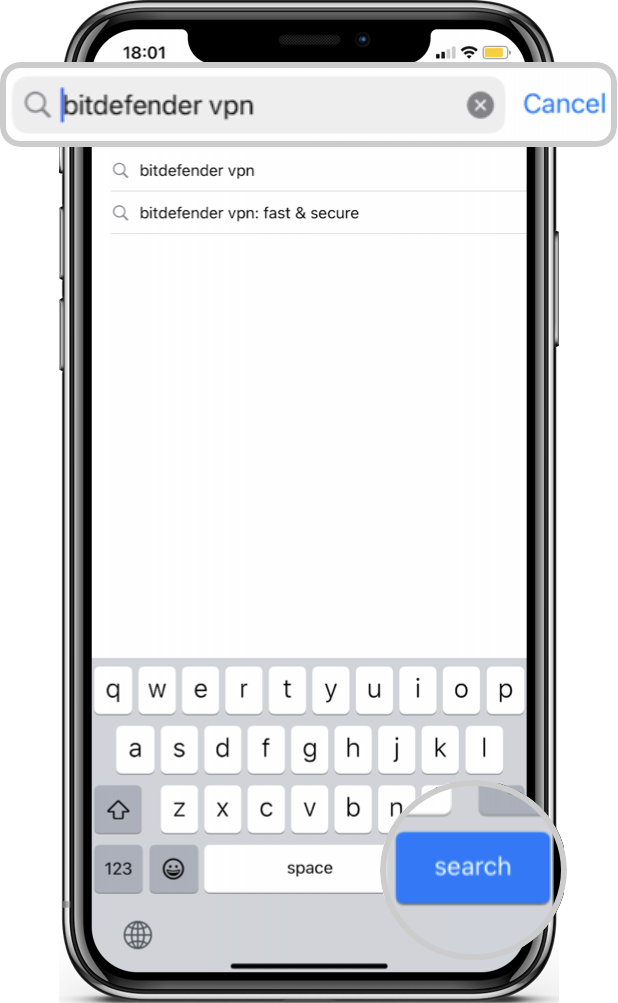
- Дээд талын хайлтын мөрөнд bitdefender vpn гэж бичээд search товчийг дарна.
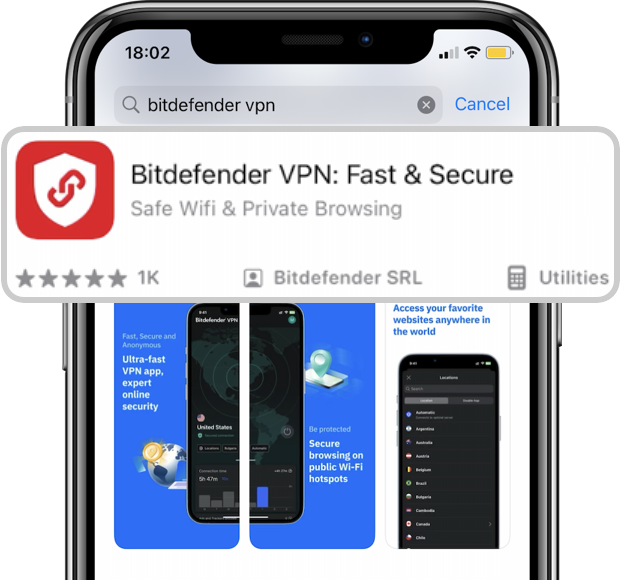
- Хайлтын үр дүнгээс Bitdefender VPN аппликейшныг товшино. Энэ нь “Bitdefender SRL”-ээс гаргасан байх ёстой.
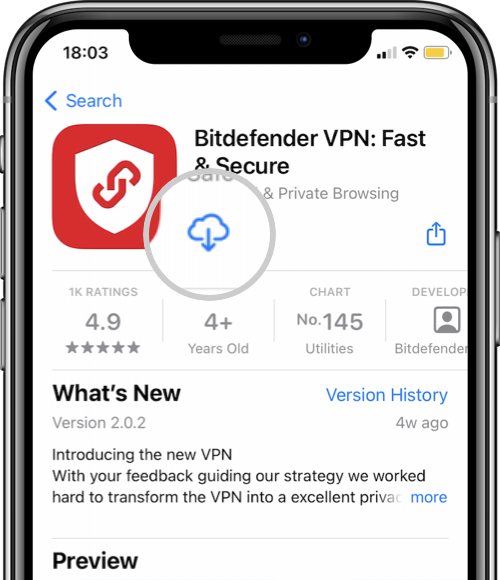
- Апп-ын дэлгэрэнгүй хуудсан дээр доош сум бүхий үүл дүрс дээр товшино. Апп татагдаж, суух эхэлнэ.
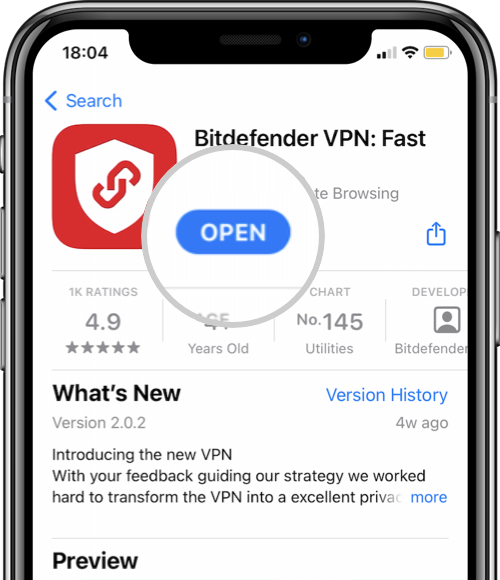
- Суулт дуусмагц Open товч харагдана. Bitdefender VPN аппликейшныг нээхийн тулд үүн дээр товшино.
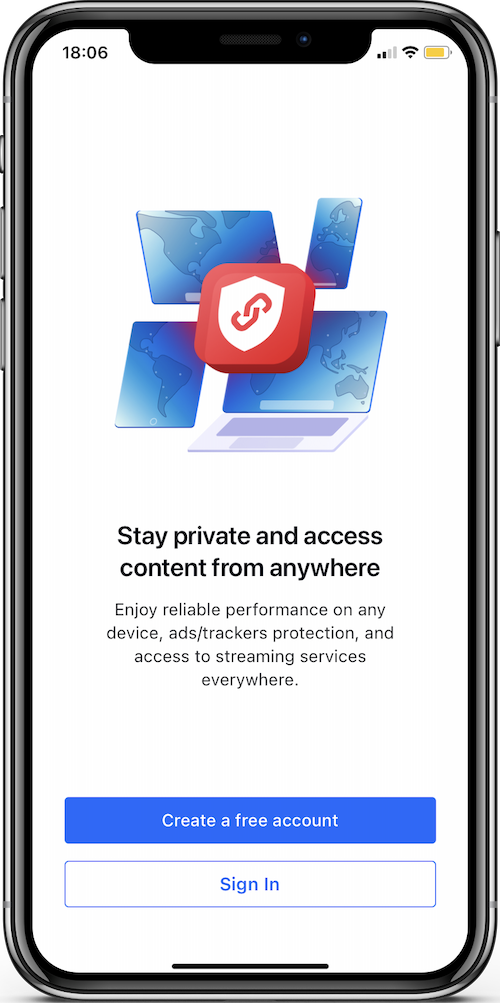
- Апп-ыг анх удаа нээхэд Bitdefender Central дансаараа нэвтрэх эсвэл шинэ данс үүсгэх шаардлагатай.
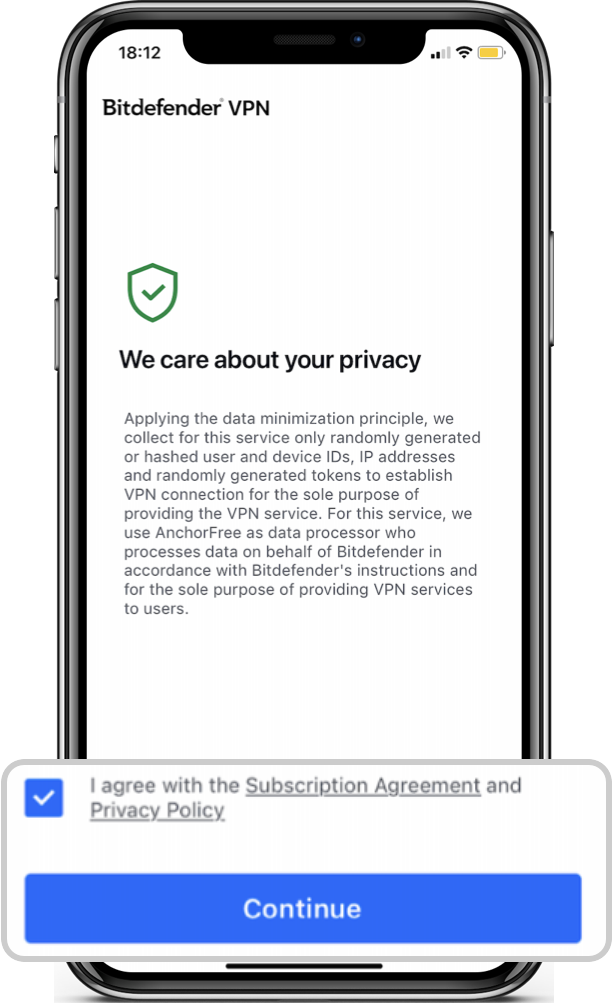
- Захиалгын гэрээ болон Нууцлалын бодлогыг уншиж зөвшөөрсний дараа жижиг нүдэн дээр тэмдэг тавьж, Continue-ийг дарна.
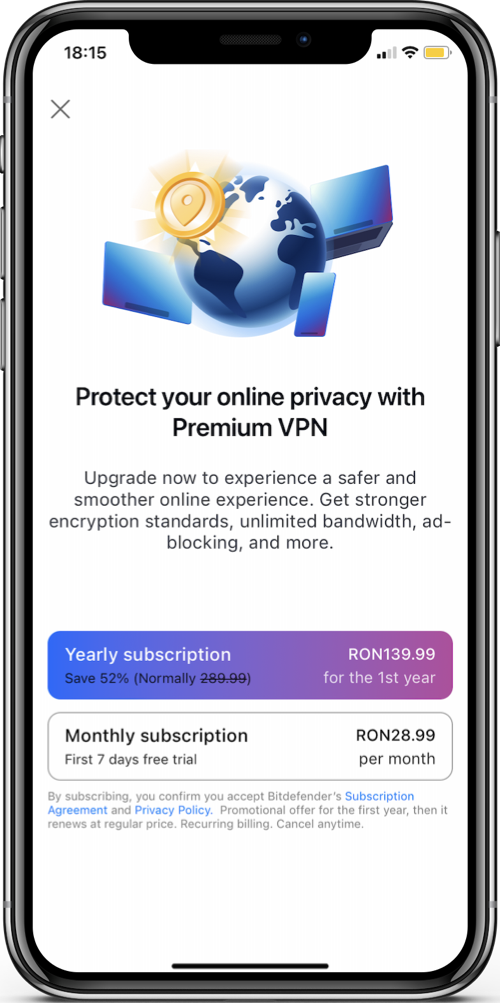
- Хэрэв Bitdefender Central дансанд Bitdefender Premium VPN захиалга идэвхжээгүй байвал зүүн дээд буланд байрлах 'x' дээр товшино.
- Continue-ийг товшоод, Bitdefender VPN-ийн мэдэгдэл авах эсэхээ сонгоно.
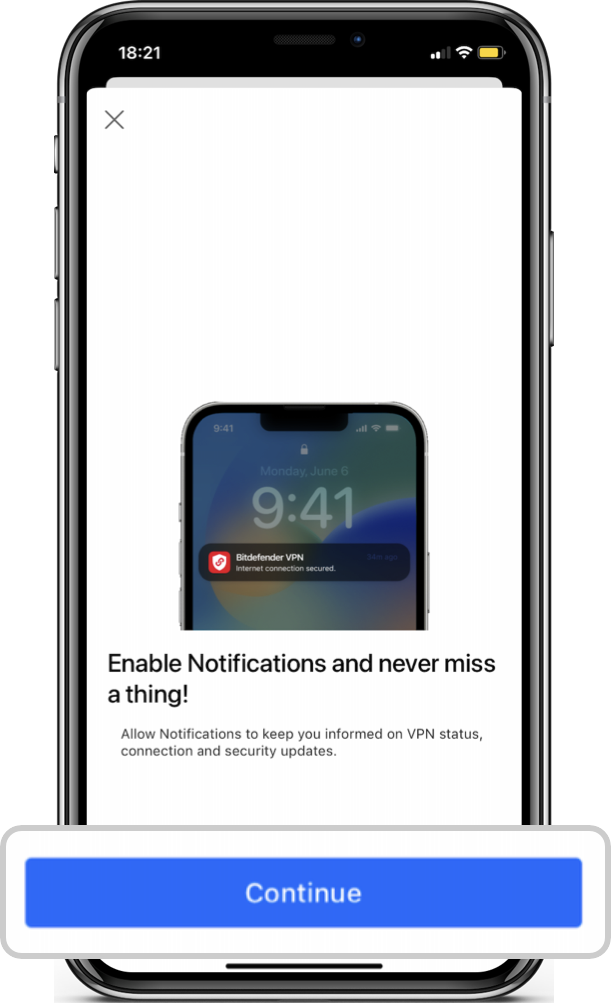
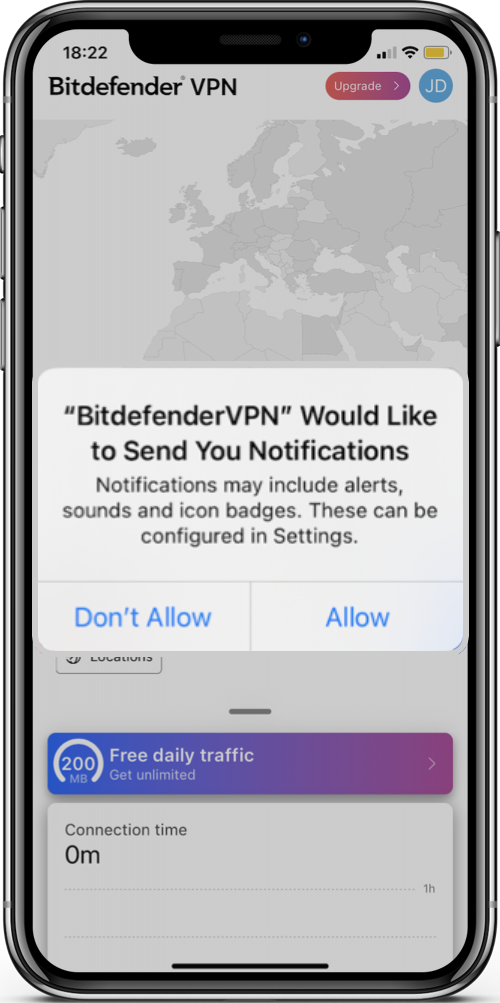
Bitdefender VPN одоо таны iPhone / iPad дээр суулгагдлаа.
Идэвхжүүлэлт
Bitdefender VPN суулгасны дараа захиалгаа идэвхжүүлэхийн тулд лицензийн түлхүүр агуулсан и-мэйл рүү орж, ACTIVATE SUBSCRIPTION товчийг дарна.
Баяр хүргэе! Bitdefender VPN таны iOS төхөөрөмж дээр амжилттай суулгагдаж, идэвхжив.
Bitdefender-ийн албан ёсны англи нийтлэлээс орчуулж, Монголд тааруулав.
Энэ заавар тус болсон уу?