


Bitdefender суулгах явцад гарах “Unable to connect to the server” алдааг хэрхэн засах вэ?
Bitdefender суулгасны дараа Central-тэй холбогдохыг хүсээд “Unable to connect to the server” алдаа гаргавал юу хийхийг энэ нийтлэлээс үзнэ үү.
Ховор тохиолдолд Windows компьютер дээр Bitdefender суулгасны дараа идэвхжүүлэлтийг дуусгахын тулд серверт холбогдох гэхэд дараах алдааны мессеж гарч ирдэг: “Unable to connect to the server. Sorry, we are unable to connect to the server. Please try again later”. Ихэвчлэн энэ алдаа нь таны сүлжээ эсвэл компьютер дээрх галт хана (Firewall), DNS, эсвэл контент шүүлтийн систем Bitdefender-ийн серверүүдтэй холбогдохыг блоклож, идэвхжүүлэлтийн процессыг зогсоож байгааг илтгэнэ.
Таны Bitdefender бүтээгдэлд энэ мессеж яагаад гарч байгаагаас үл хамааран, энэ нийтлэл үүнийг хэрхэн яг таг засахыг харуулна.
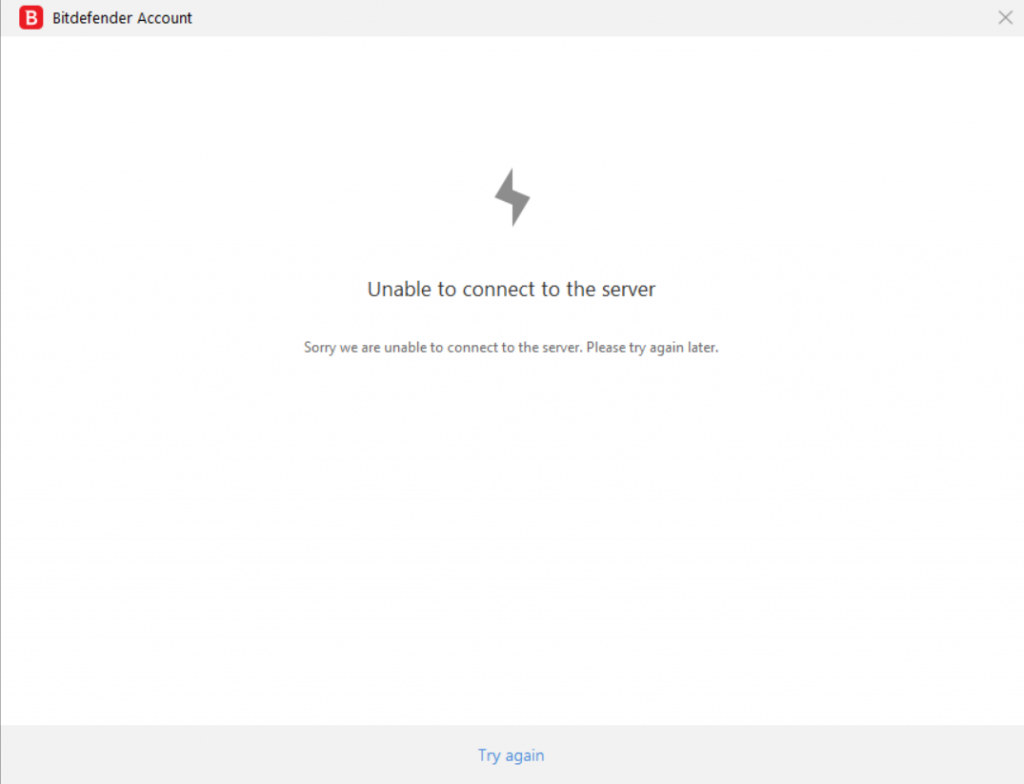
Bitdefender-ийн алдааны мессеж: Unable to connect to the server
Алхам 1
Хэрэв та одоогоор интернет үйлчилгээ үзүүлэгчийнхээ анхны DNS (Domain Name System)-ийг ашиглаж байгаа бол илүү хурдан бөгөөд найдвартай байж болох гуравдагч талын DNS сервер рүү шилжинэ. DNS серверийн тохиргоог эдгээр алхмуудыг дагаж өөрчилнө үү. Заавар нь Windows-ийн бүх хувилбарт хамаарна.
Тэмдэглэл: Алхам бүрийг гүйцэтгэсний дараа Bitdefender цонхыг нээгээд өөрийн Bitdefender Central данс руу нэвтэрч чадаж байгаа эсэхийг шалгана уу.
Алхам 2
Хэт хатуу тохиргоотой галт хана (жишээ нь: Windows firewall, гуравдагч талын firewall программ, router-ийн built-in firewall) нь Bitdefender-ийг идэвхжүүлэлтийн серверт холбогдохоос сааталтдаг.
- Microsoft-ийн энэ нийтлэлд заасан аргаар Windows Firewall-ийг унтраана.
- Хэрэв таны router тусдаа галт ханатай эсэх, эсвэл түүнийг хэрхэн унтраахаа мэдэхгүй бол router-ийн зааврыг үзэх, эсвэл үйлдвэрлэгч болон интернет үйлчилгээ үзүүлэгчтэйгээ холбогдоно уу.
Алхам 3
Таны системд байгаа Internet Explorer-ийн хувилбар хуучирсан эсвэл гэмтсэн байж болзошгүй. Зарим Windows компонент Internet Explorer-тэй шууд холбоотой бөгөөд Bitdefender нь Internet Explorer framework дээр ажилладаг. Internet Explorer ажиллагаатай, шинэчлэгдсэн эсэхийг шалгахын тулд Internet Explorer тохиргоог дахин тохируулна уу.
Алхам 4
Хуучирсан Network Adapter Driver нь холболтын асуудал үүсгэж болно. Илүү сайн гүйцэтгэлийн тулд сүлжээний адаптерийн драйверуудаа шинэчилнэ үү. Өөрийн сүлжээний адаптерт зориулсан хамгийн сүүлийн үеийн драйверыг хэрхэн суулгах талаар энэ нийтлэлээс дэлгэрэнгүй мэдээлэл авах боломжтой.
Алхам 5
Хэрэв та дээрх бүх алхмыг хийсэн боловч Bitdefender серверт холбогдож чадахгүй хэвээр байвал сүлжээний тохиргоонд асуудал байж болзошгүй. Үүнийг засахын тулд дараах зааврыг дагаж DNS-ийг flush хийж, дахин тохируулна уу.
- Windows-ийн Start цэсийг (зүүн доод буланд байгаа Windows лого ⊞) дарна.
- Хайлтын мөрөнд cmd гэж бичнэ.
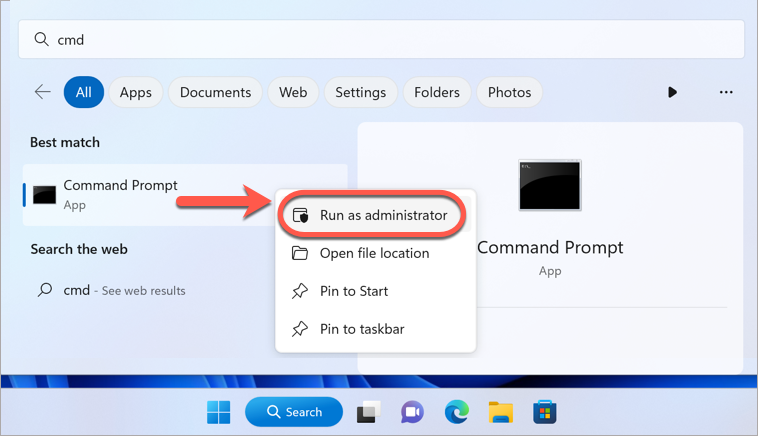
- Хайлтын үр дүнгээс Command Prompt дээр хулганы баруун товчийг дараад Run as administrator сонголтыг сонгоно.
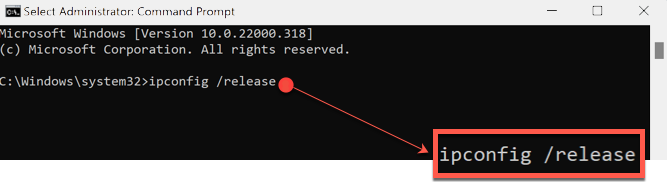
- Ингэснээр текст бүхий хар цонх нээгдэнэ. Хар цонхонд яг `ipconfig /release` гэж бичээд гар дээрх Enter товчийг дарна. Түр хүлээнэ.
- Дараа нь `ipconfig /flushdns` гэж бичээд дахин Enter дарна. Түр хүлээнэ.
- `ipconfig /renew` гэж бичээд дахин нэг удаа Enter дарна. Түр хүлээнэ.
- `netsh winsock reset` гэж бичээд Enter дарна. Бага зэрэг хугацаа өгнө.
- Эцэст нь `netsh int ip reset` гэж бичээд Enter дарна. Түр хүлээнэ.
- Бүх командыг оруулж, ажиллаж дуусмагц өөрчлөлтийг хэрэгжүүлэхийн тулд компьютерээ дахин асаана уу.
Тэмдэглэл: Хэрэв энэ нийтлэлд заасан бүх зааврыг хэрэгжүүлсний дараа ч Bitdefender “Unable to connect to the server” алдааг үзүүлсээр байвал доор жагсаасан мэдээллийг бэлдээд Асуулт асуух хуудсаар дамжуулан бидэнд хандана уу.
- энэ холбоос руу орохоор таны веб хөтөч дээр гарч ирэх текст
- дэмжлэгийн хэрэгслийн лог (support tool log)
Bitdefender-ийн албан ёсны англи нийтлэлээс орчуулж, Монголд тааруулав.
Энэ заавар тус болсон уу?