


Bitdefender Wallet-аас SecurePass руу хэрхэн шилжих вэ?
Хуучин Wallet-ийн нууц үгсийг Export Wallets товчоор экспортлож, гарсан файлыг SecurePass руу оруулах алхамчилсан заавар.
Энэхүү заавар нь таны хадгалсан нууц үгсийг Bitdefender Wallet-аас шинэ Bitdefender SecurePass шийдэл рүү шилжүүлэхэд тусална.
Алхам 1 - Bitdefender Wallet-аас нууц үгсийг CSV файл руу экспортлох
Эхлээд та Bitdefender Wallet-ийн нууц үгсийг CSV (comma-separated values) файл руу экспортлох хэрэгтэй. Дараа нь энэ файлыг SecurePass руу импортлоно.
1. Bitdefender программ дахь Password Manager-ийг нээх
- Bitdefender программыг нээнэ.
- Зүүн талын цэснээс Privacy (Нууцлал) дээр дараад Password Manager-ийг сонгоно.
2. Export Wallets сонголтыг сонгох
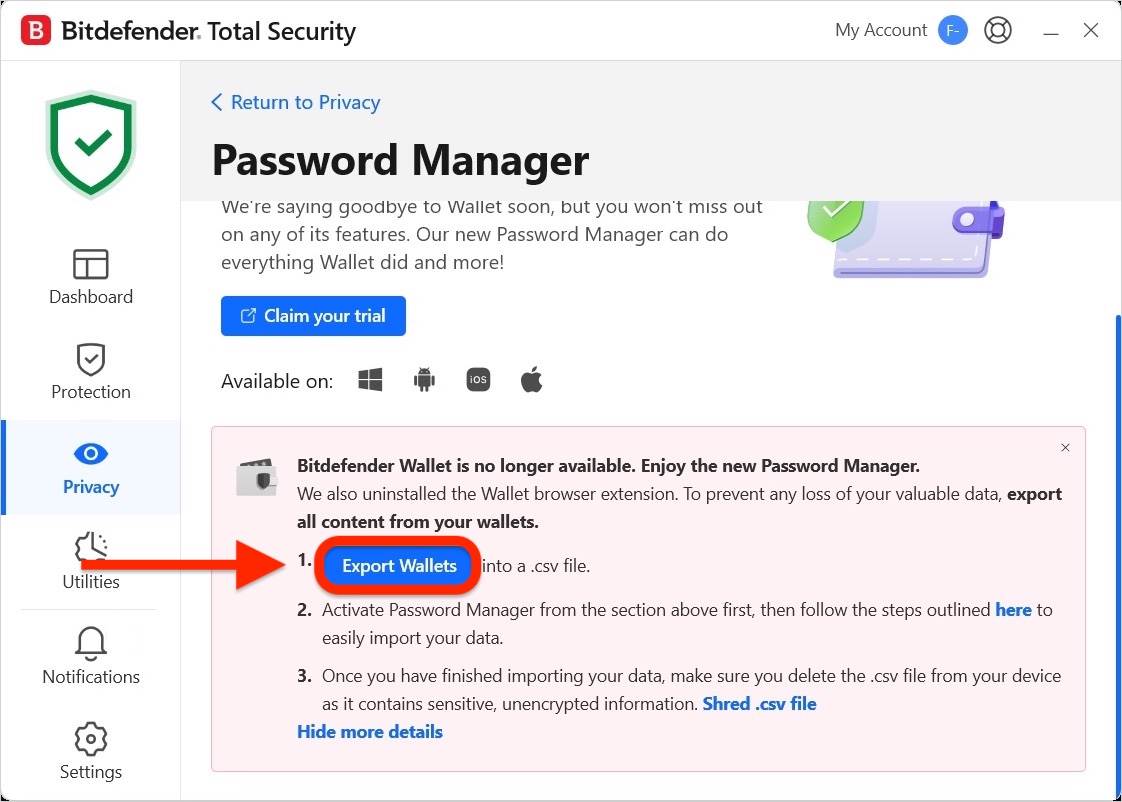
- Password Manager дотор Bitdefender Wallet цаашид ашиглагдахгүй болсныг мэдэгдэх улаан цонх харагдана. Энэ мэдэгдэл дээрх Export Wallets товчийг дарна.
3. Экспортын хэрэгслийг эхлүүлэх
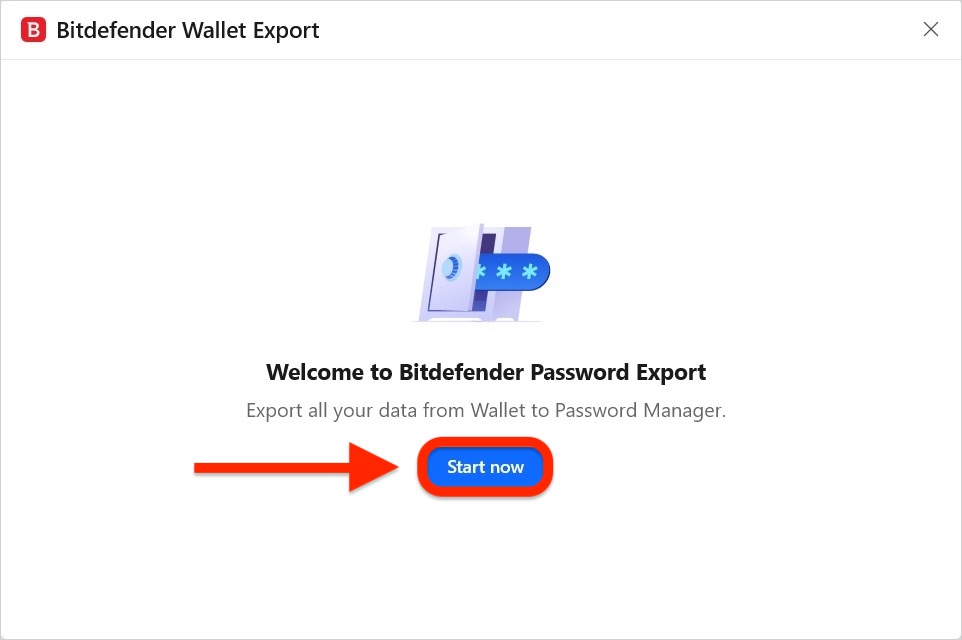
- Тавтай морилно уу гэсэн цонх гарч ирэхэд экспортын үйл явцыг эхлүүлэхийн тулд Start now-ыг дарна.
4. Экспортлох Wallet(-ыг) сонгох
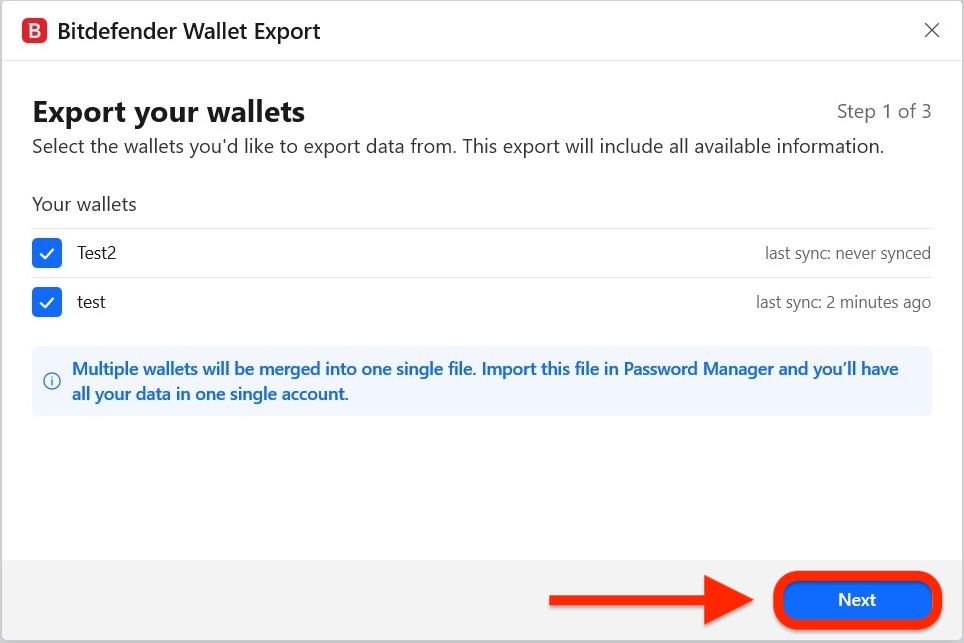
- Экспортлохыг хүссэн wallet-ийн нэрийн хажууд байрлах нүдийг чагталж сонгоод Next-ийг дарна. Хэрэв та олон wallet сонговол тэдгээрийн нууц үгс нэг CSV файлд нэгтгэгдэнэ.
5. Wallet-ийг түгжээнээс гаргах
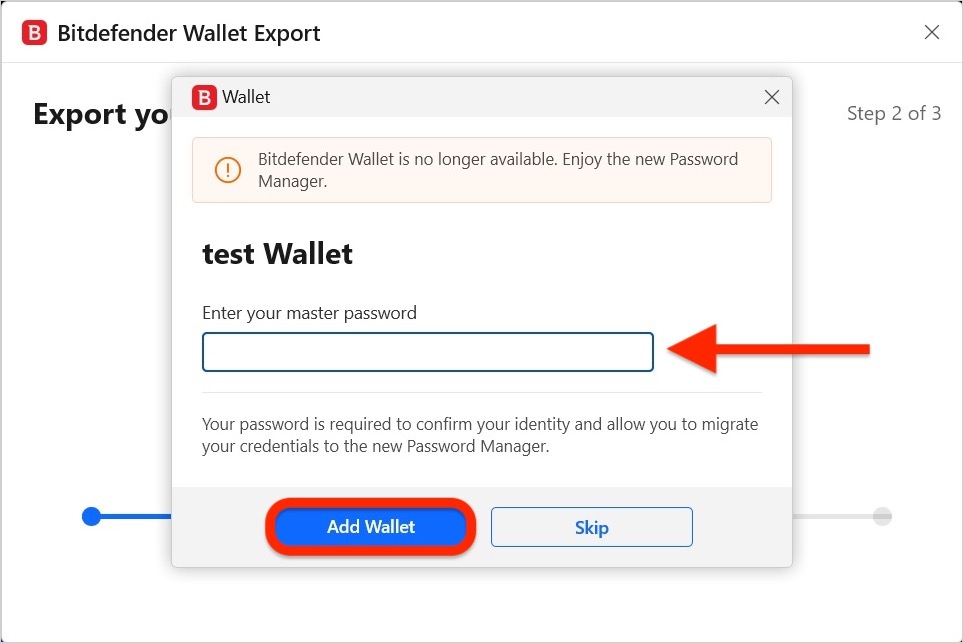
- Сонгосон wallet-ийг түгжээнээс гаргахын тулд мастер нууц үгээ оруулаад Add Wallet-ийг дарна.
6. Экспорт дуустал хүлээх
- Хэрэгсэл сонгосон wallet-үүдээс өгөгдлийг цуглуулж, явцын мөр экспортын төлөвийг харуулна. Дуусахад экспортлогдсон бүртгэлийн хураангуй харагдана. Save your data-г дарна.
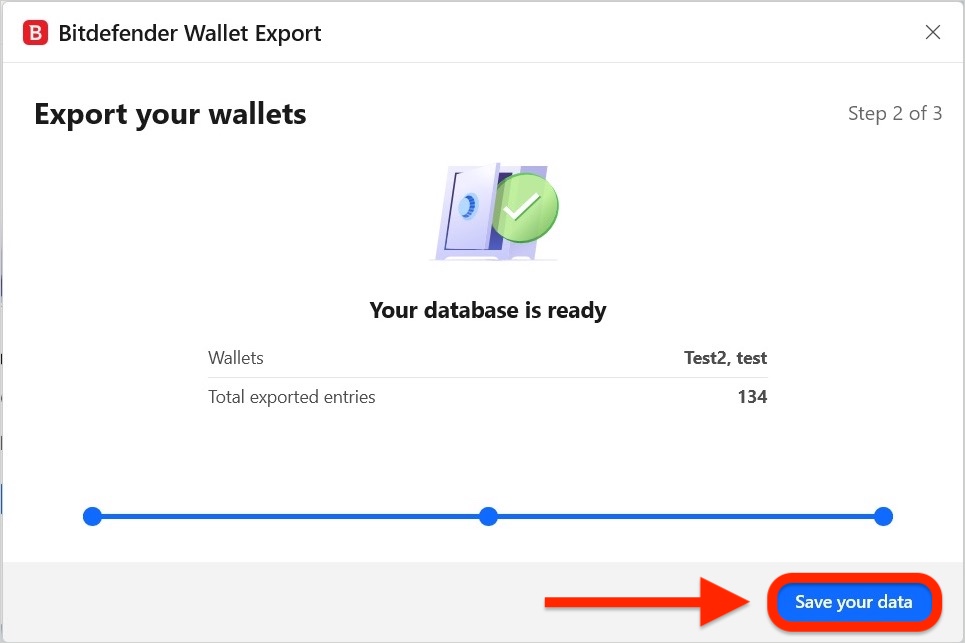
7. CSV файлыг хадгалах
- CSV файлыг олоход хялбар байхаар нэр, байршил (жишээ нь, Desktop) сонгоно. Bitdefender таны хадгалсан нэвтрэх өгөгдлийг энэ файл руу экспортлоно.
Одоо та энэ CSV файлыг Bitdefender SecurePass руу импортлоход бэлэн боллоо.
Алхам 2 - CSV файлыг Bitdefender SecurePass руу импортлох
Та Wallet-ээс өгөгдлөө экспортолсны дараагийн алхам бол энэ CSV файлыг SecurePass руу импортлох явдал юм.
1. SecurePass Settings-ийг нээх
- https://securepass.bitdefender.com/ хаягт очих эсвэл хөтчийн багаж мөр дэх Bitdefender SecurePass өргөтгөлийн дүрсийг дарна. Энэ дүрс ихэвчлэн хаягийн мөрийн ойролцоо байрладаг.
- Хэрэв дүрс харагдахгүй бол хөтчийн өргөтгөлийн цэсийг нээгээд Bitdefender SecurePass-ийг сонгоно. Хялбар хандахын тулд өргөтгөлийг багаж мөрөнд бэхэлж болно.
- Шаардлагатай бол өөрийн vault-ыг түгжээнээс гаргана.
- SecurePass цонхонд навигацийн цэснээс Settings (Тохиргоо)-ыг сонгоно.
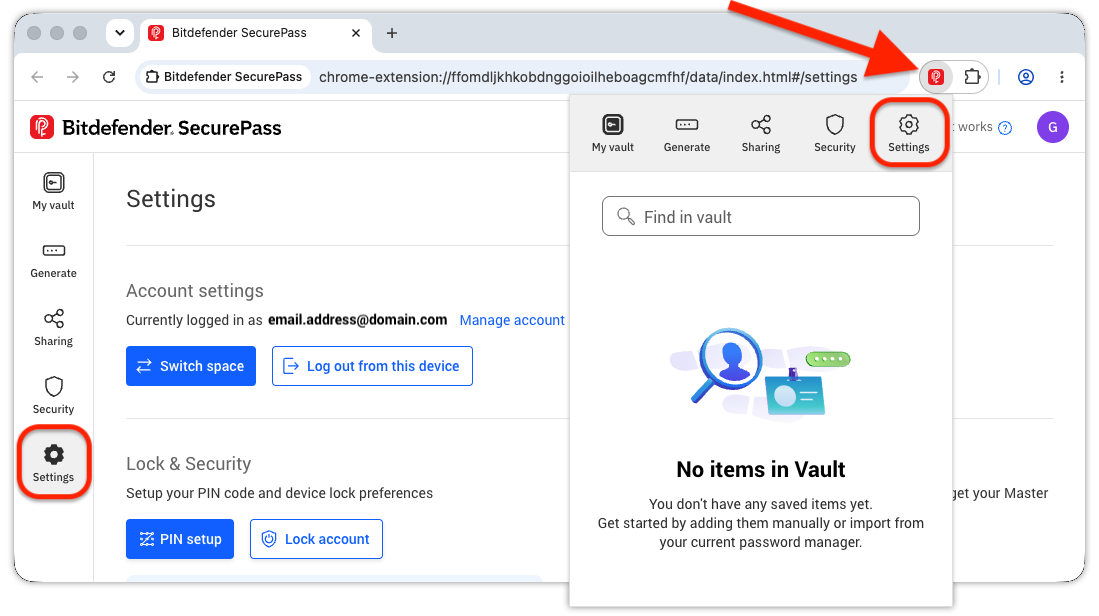
2. Import сонголтыг сонгох
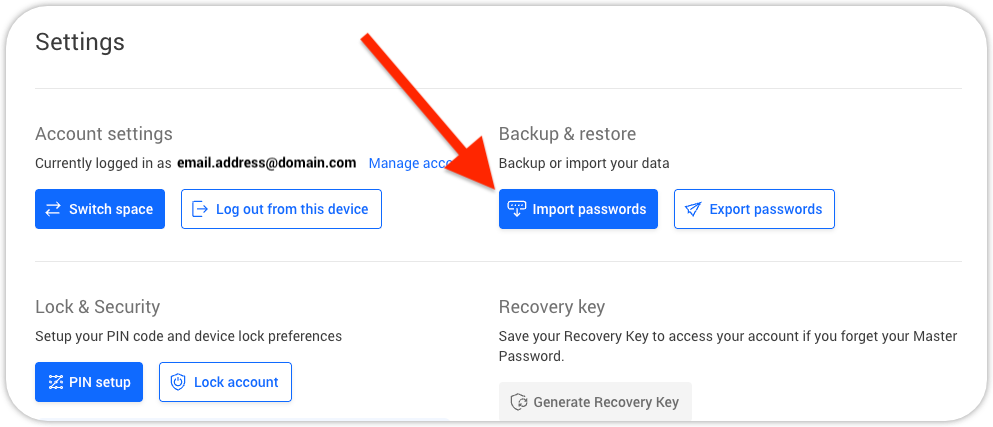
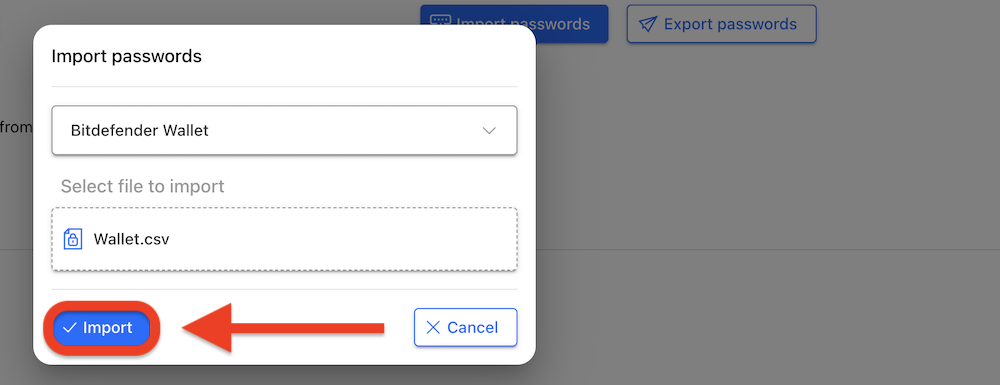
- Import passwords сонголтыг дарна.
- Импортын цонх нээгдэнэ.
3. Файлын төрлийг Bitdefender Wallet болгож тохируулах
- Select file type талбар дээр дарна.
- Унжих цэснээс Bitdefender Wallet (CSV)-ийг сонгоно.
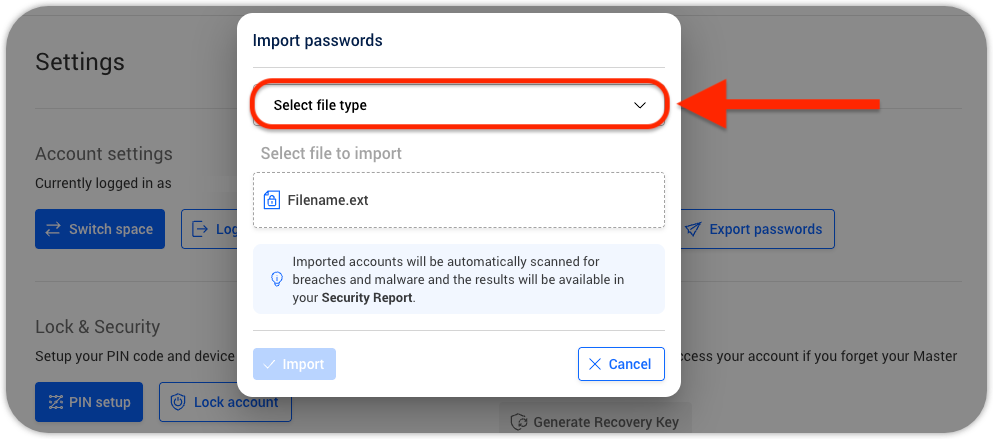
4. Bitdefender Wallet-ийг импортлох
- Filename.ext дээр дараад CSV файлаа хадгалсан фолдер руу очиж, түүнийг сонгоод Open-ийг дарна.
- Файлаа сонгосны дараа өгөгдлийг шилжүүлж эхлэхийн тулд Import-ийг дарна.
- Өгөгдөл амжилттай импортлогдмогц баталгаажуулах мессеж гарч ирнэ.
5. Импортлосон өгөгдөлдөө хандах
- Өөрийн SecurePass vault руу очно.
- Импортлосон огноогоор нэрлэгдсэн Import нэртэй фолдерыг харах болно. Энэ фолдерт Bitdefender Wallet-ээс ирсэн бүх өгөгдөл байна.
Таны нууц үгс одоо Bitdefender SecurePass-д аюулгүй хадгалагдлаа.
Алхам 3 - CSV файлыг найдвартай устгах
Өгөгдөл SecurePass-д орсны дараа, файл нь бүх нууц үгийг тодорхой (plaintext) хэлбэрээр агуулж байгаа тул зөвшөөрөлгүй хандалтаас сэргийлэхийн тулд компьютероосоо CSV файлыг устгах нь чухал юм.
1. File Shredder ашиглах
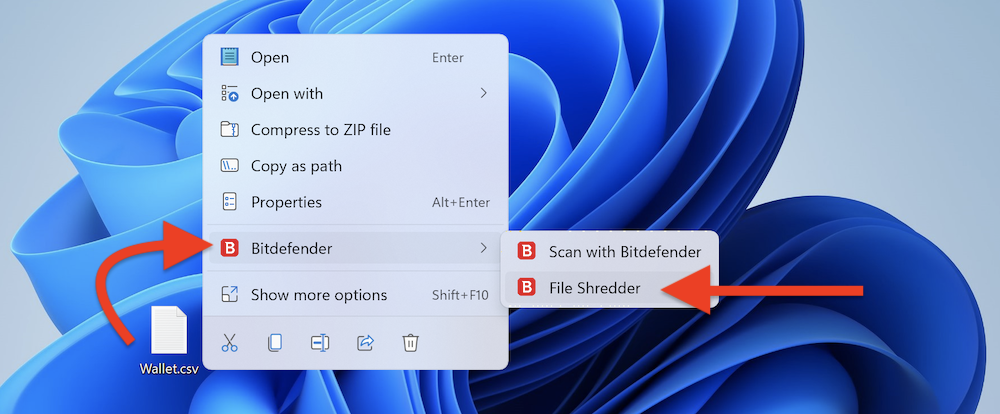
- CSV файлаа хадгалсан фолдер руу очно (жишээ нь, Desktop).
- CSV файл дээр хулганы баруун товчийг дараад Bitdefender дээр очиж, цэснээс File Shredder-ийг сонгоно.
2. Бүрмөсөн устгах
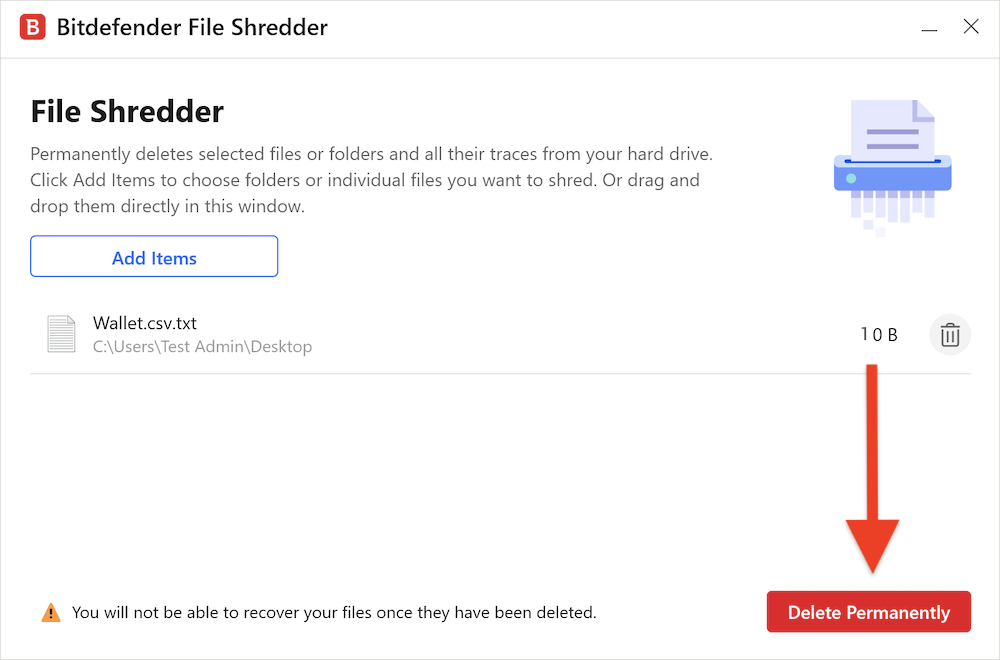
- File Shredder цонхонд Delete permanently-г дарна.
- Yes, delete-ийг сонгож бататгаад, устгах явцыг эхлүүлнэ.
- Файл найдвартай устгагдсаны дараа File Shredder цонхыг хаахын тулд Finish-ийг дарна.
Боллоо! Таны Wallet-ийн өгөгдөл одоо Bitdefender SecurePass-д аюулгүй хадгалагдаж, экспортын файл нь мэдээллийг хамгаалахын тулд бүрмөсөн устгагдлаа.
Bitdefender-ийн албан ёсны англи нийтлэлээс орчуулж, Монголд тааруулав.
Энэ заавар тус болсон уу?