


Microsoft Edge эсвэл Google Chrome дээр Bitdefender Web Sage-ийг хэрхэн суулгах вэ?
Bitdefender Web Sage хөтчийн өргөтгөлийг Microsoft Edge болон Google Chrome дээр суулгаж, нэвтэрч, Security Advisor-ийн эхний тохиргоог хэрхэн хийхийг харуулна.
Bitdefender Web Sage нь хуудсуудыг бодит цагийн горимд шалгаж, аюултай сайт болон хуурамч онлайн дэлгүүрийг ачаалахаас өмнө нь блоклодог. Мөн хайлтын үр дүнд аюулгүй бус холбоосын талаар шууд анхааруулна. Энэ зааварт Edge эсвэл Chrome дээр өргөтгөлийг хэрхэн суулгах, нэвтрэх, Security Advisor-ийн анхны тохиргоог хэрхэн дуусгахыг харуулна. Доороос өөрийн хөтчөө сонгоно уу.
Microsoft Edge
Алхам 1. Bitdefender Web Sage хуудсыг нээх
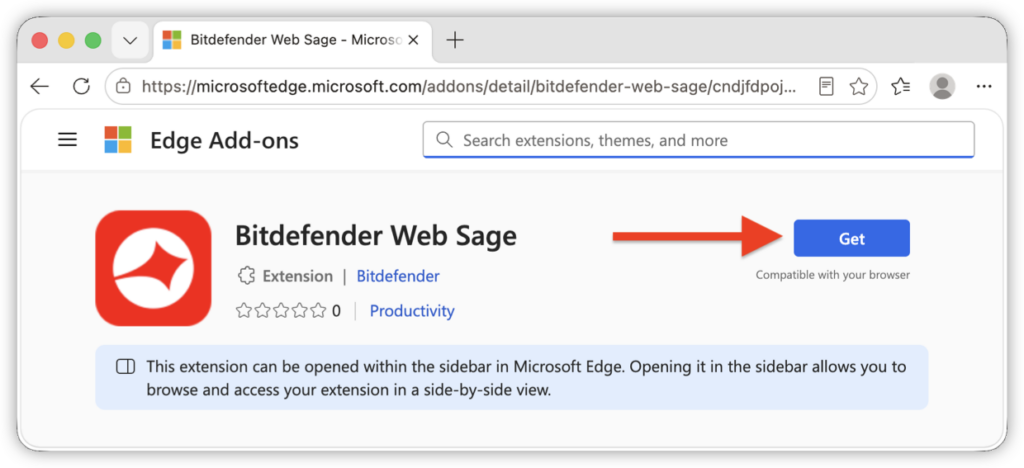
Microsoft Edge дээр Microsoft Edge Add-ons дэлгүүрийн Bitdefender Web Sage хуудсыг нээнэ.
- Эсвэл Microsoft Edge Add-ons хуудсыг нээж, Bitdefender Web Sage гэж хайгаад, хайлтын үр дүнгээс өргөтгөлийг сонгоно.
Алхам 2. Өргөтгөлийг Microsoft Edge-д нэмэх
- Get товчийг дарна.
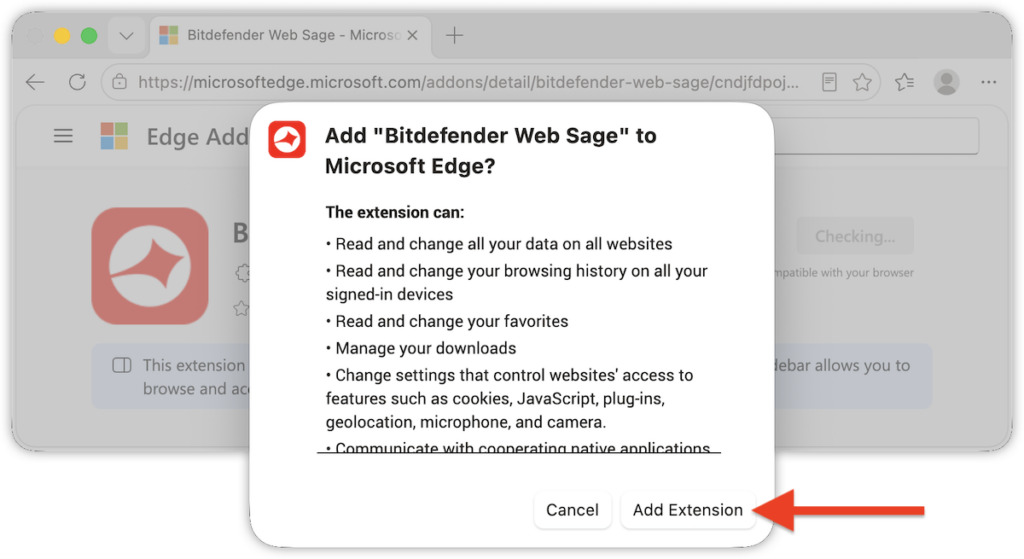
- Edge нь Bitdefender Web Sage-ийн шаардаж буй зөвшөөрлүүдийг харуулах үед Add extension товчийг дарна. Edge нь Bitdefender Web Sage суусныг баталгаажуулна.
Алхам 3. Web Sage-ийг бэхлэх, нээх
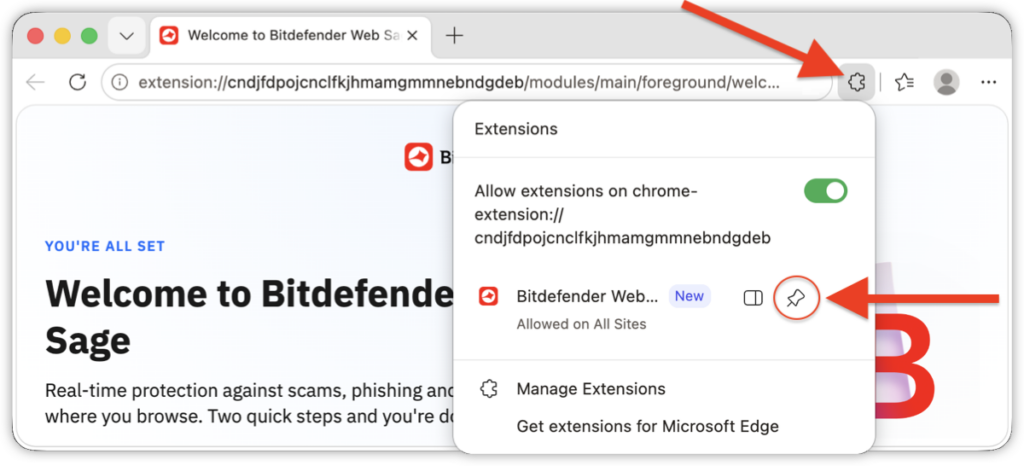
- Хаягийн мөрний баруун талд байрлах Extensions (оньсгын хэсэг хэлбэрийн дүрс) товчийг дарна. Өргөтгөлүүдийн жагсаалтаас Bitdefender Web Sage-ийн зэргэлдээх бэхлэгч дүрсийг дарж, дүрсийг цэсэнд байнга харагдахаар болгоно.
- Хаягийн мөрний ойролцоох Bitdefender Web Sage дүрсийг дарна. Web Sage нь Microsoft Edge-ийн хажуугийн самбарт нээгдэнэ.
Алхам 4. Bitdefender Central данс руу нэвтрэх
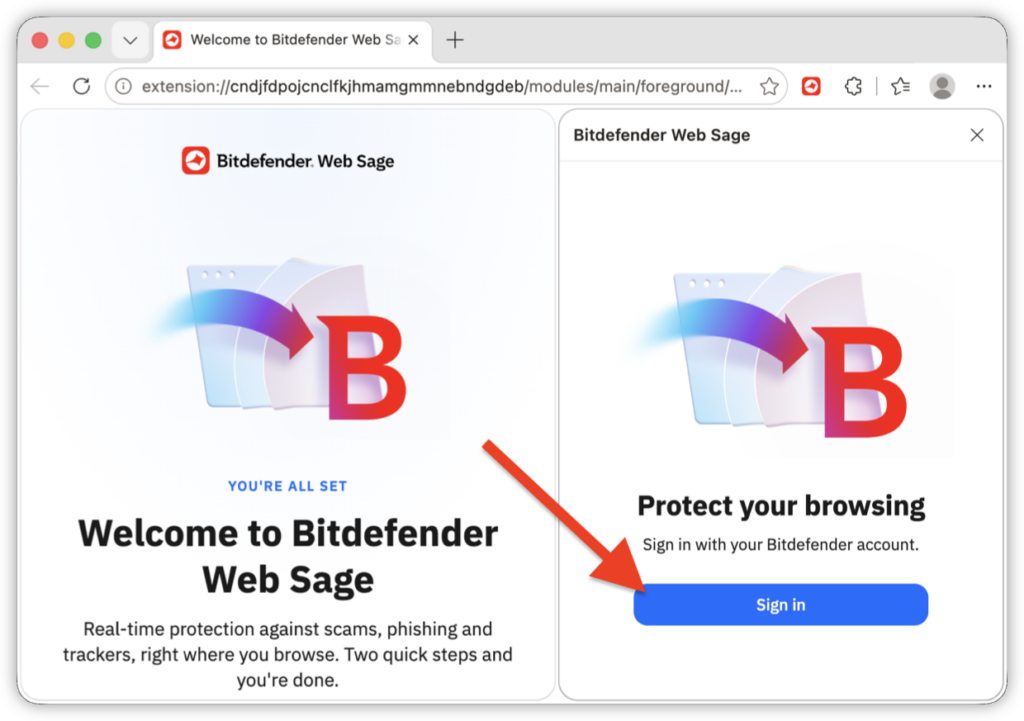
- Sign in товчийг дарна.
- Нэвтрэхийн тулд имэйл хаяг болон Bitdefender Central дансны нууц үгээ оруулна.
Алхам 5. Security Advisor тохиргоо хийх
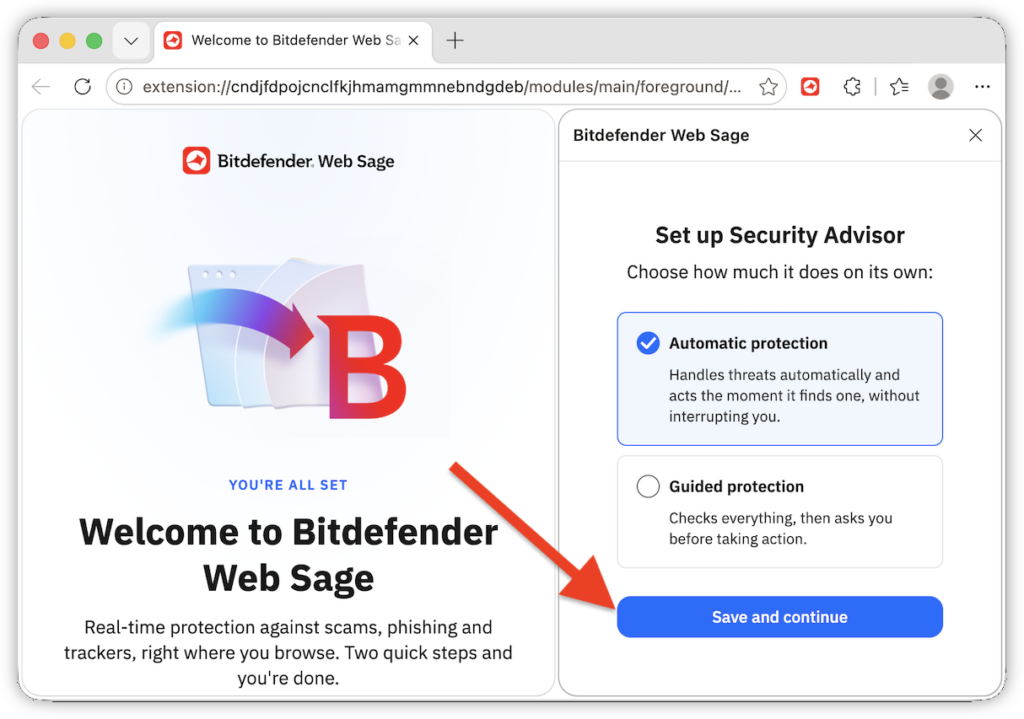
- Set up Security Advisor хэсэгт Web Sage өөрөө хэр их зүйл хийж болохыг сонгоно:
- Automatic protection (Автомат хамгаалалт, төлбөртэй боломж) – аюулыг олж илрүүлмэгц танд саад болохгүйгээр өөрөө автоматаар арга хэмжээ авна.
- Guided protection (Удирдамжтай хамгаалалт) – бүгдийг шалгаад, арга хэмжээ авахын өмнө танаас асууна.
- Дараа нь Save and continue товчийг дарна.
Алхам 6. Web Sage-ийн эхний шалгалтыг дуусгах
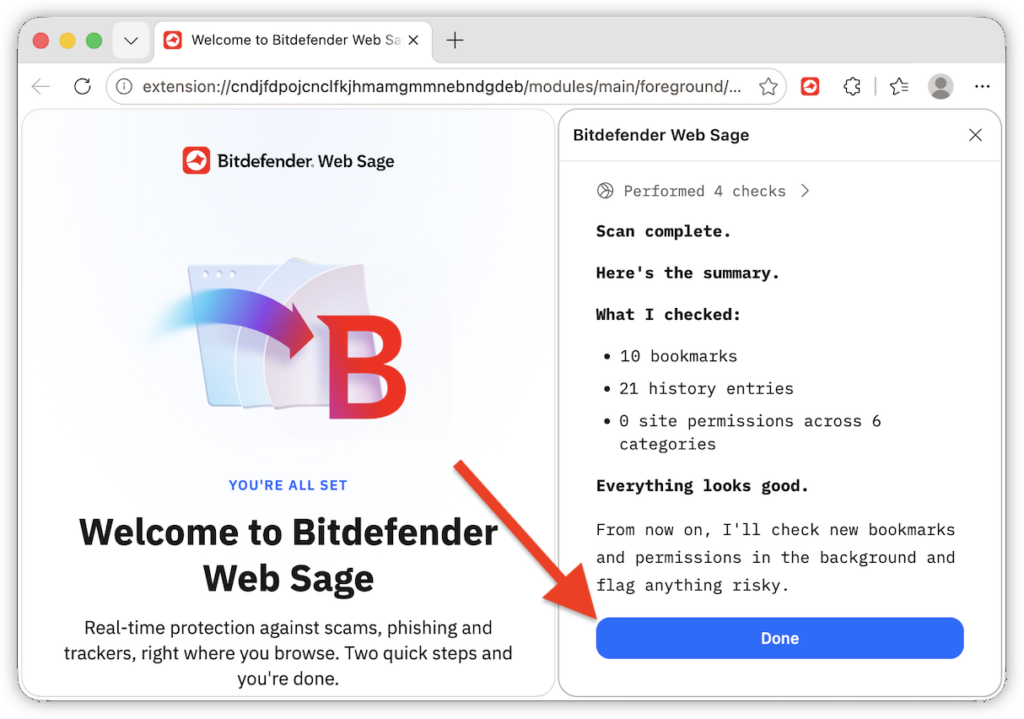
- Web Sage эхний шалгалт (scan)-аа эхлүүлнэ. Энэ шалгалт нь хавчуургууд, хайлтын түүх, вэбсайтын зөвшөөрлүүдийг шалгаж, мэдэгдэж байгаа аюултай харьцуулж, мэдэгдэл, микрофон, камер, байршил зэрэг эрсдэлтэй хандалтуудыг хянана. Шалгалт дуусмагц Web Sage дүн шинжилгээ харуулж, үндсэн хяналтын самбараа (dashboard) нээнэ.
- Done товчийг дарна.
Google Chrome
Алхам 1. Bitdefender Web Sage хуудсыг нээх
Google Chrome дээр Chrome Web Store дахь Bitdefender Web Sage хуудсыг нээнэ.
- Эсвэл Chrome Web Store хуудсыг нээж, Bitdefender Web Sage гэж хайгаад, хайлтын үр дүнгээс өргөтгөлийг сонгоно.
Алхам 2. Өргөтгөлийг Google Chrome-д нэмэх
- Add to Chrome товчийг дарна.
- Chrome нь Bitdefender Web Sage-ийн шаардаж буй зөвшөөрлүүдийг харуулах үед Add extension товчийг дарна.


Алхам 3. Web Sage-ийг бэхлэх, нээх
- Хаягийн мөрний баруун талд байрлах Extensions (оньсгын хэсэг хэлбэрийн дүрс) товчийг дарна. Өргөтгөлүүдийн жагсаалтаас Bitdefender Web Sage-ийн зэргэлдээх бэхлэгч дүрсийг дарж, дүрсийг цэсэнд байнга харагдахаар болгоно.
- Хаягийн мөрний ойролцоох Bitdefender Web Sage дүрсийг дарна. Web Sage нь Google Chrome-ийн хажуугийн самбарт нээгдэнэ.

Алхам 4. Bitdefender Central данс руу нэвтрэх
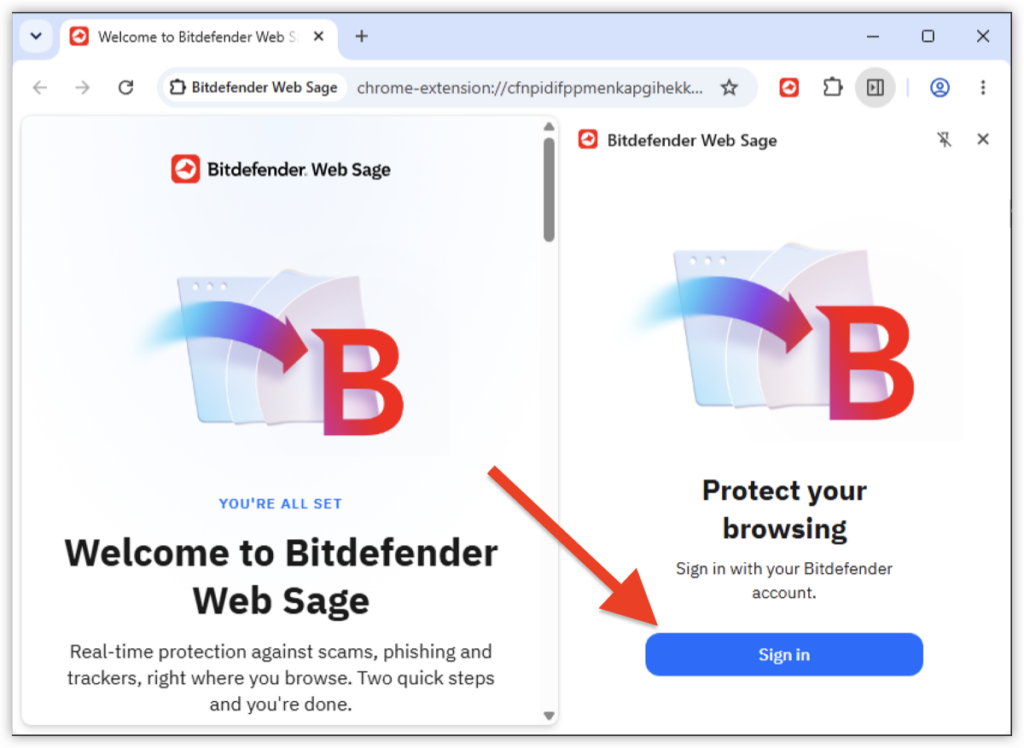
- Sign in товчийг дарна.
- Нэвтрэхийн тулд имэйл хаяг болон Bitdefender Central дансны нууц үгээ оруулна.
Алхам 5. Security Advisor тохиргоо хийх
- Set up Security Advisor хэсэгт Web Sage өөрөө хэр их зүйл хийж болохыг сонгоно:
- Automatic protection (Автомат хамгаалалт, төлбөртэй боломж) – аюулыг олж илрүүлмэгц танд саад болохгүйгээр өөрөө автоматаар арга хэмжээ авна.
- Guided protection (Удирдамжтай хамгаалалт) – бүгдийг шалгаад, арга хэмжээ авахын өмнө танаас асууна.
- Дараа нь Save and continue товчийг дарна.

Алхам 6. Web Sage-ийн эхний шалгалтыг дуусгах
- Web Sage эхний шалгалт (scan)-аа эхлүүлнэ. Энэ шалгалт нь хавчуургууд, хайлтын түүх, вэбсайтын зөвшөөрлүүдийг шалгаж, мэдэгдэж байгаа аюултай харьцуулж, мэдэгдэл, микрофон, камер, байршил зэрэг эрсдэлтэй хандалтуудыг хянана. Шалгалт дуусмагц Web Sage дүн шинжилгээ харуулж, үндсэн хяналтын самбараа (dashboard) нээнэ.
- Done товчийг дарна.

Тохиргоо хийсний дараа юу харагдах вэ
Web Sage-ийн хяналтын самбар (dashboard) нь хамгаалалтын горим, боломж бүрийн төлөв, үйл ажиллагааг харуулна. Доод цэснээс одоогийн хуудсыг шалгах, үйл ажиллагааг харах, тохиргоог нээх, эсвэл дансаа нээх боломжтой.
Нэмэлт мэдээлэл авахыг хүсвэл Bitdefender Web Sage: Түгээмэл асуулт хариулт нийтлэлийг үзнэ үү.
Bitdefender-ийн албан ёсны англи нийтлэлээс орчуулж, Монголд тааруулав.
Энэ заавар тус болсон уу?